Eine KI-Video-Prompt-Vorlage hat vier Teile: Rahmen (Format, Länge, Szenen), Inhalt (Produkt, Zielgruppe, eine Aussage), Look und Ablauf mit Zeiten. Je nach Videotyp ändert sich vor allem der Ablauf. Für Videos mit Text und Oberfläche braucht die Vorlage eine Zeitachse, keine Bildbeschreibung.
Eine KI-Video-Prompt-Vorlage ist ein Gerüst mit festen Teilen und Lücken. Die festen Teile sorgen dafür, dass nichts Wichtiges fehlt: Format, Länge, Szenen mit Zeiten, Look und Bewegung. In die Lücken schreibst du dein Produkt, deine Zielgruppe und deine Aussage. Welche Teile fest sind, hängt vom Videotyp ab. Ein Logo braucht vier Sekunden und eine einzige Bewegung, ein Erklärvideo braucht eine Kette von Fragen. Hier findest du acht Gerüste nach Videotyp, drei Vorlagen zum direkten Ausfüllen und fünf Regeln, mit denen aus einer Vorlage ein gutes Video wird.
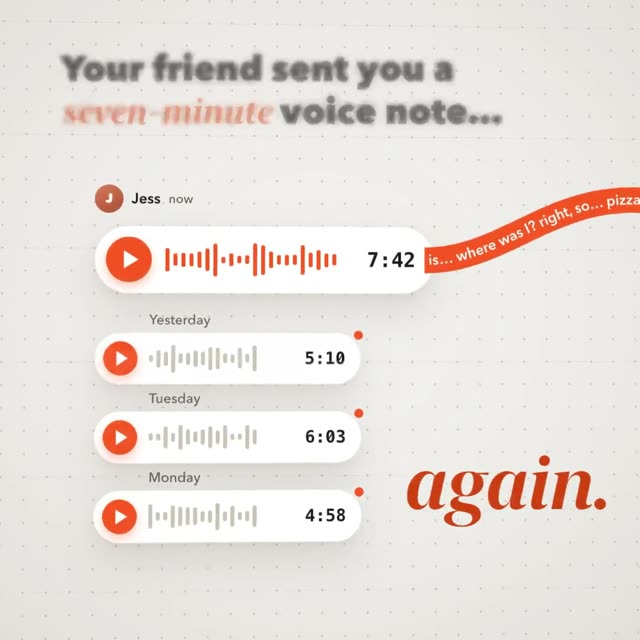
Das Video oben heißt „Gisto“. Es ist ein Produktfilm im Format 1:1 für eine erfundene App, die lange Sprachnachrichten für dich anhört und dir den Punkt in einer Zeile gibt. Der Film ist knapp zehn Sekunden lang und aus einem einzigen Prompt mit rund 7.700 Wörtern entstanden. Dieser Prompt folgt genau dem Gerüst, das du weiter unten als Kurzfassung bekommst: erst Rahmen und Idee, dann der Look, dann jede Szene mit Zeit und Bewegung.
Warum die meisten Vorlagen im Netz nicht für Produktvideos passen
Wer nach Video-Prompt-Vorlagen sucht, findet fast immer dasselbe Muster: Motiv, Aktion, Ort, Kamera, Licht, Stil. Das ist eine gute Vorlage für Videomodelle, die eine einzelne gefilmte Einstellung erfinden, zum Beispiel eine Kamerafahrt über einen Strand bei Sonnenuntergang. Für ein Produktvideo, eine Anzeige oder ein Erklärvideo reicht sie nicht. Dort gibt es Text, der lesbar bleiben muss, eine App-Oberfläche, die echt aussehen soll, und eine feste Reihenfolge von Szenen.
Solche Videos gelingen besser als Animation aus Code, die eine KI wie Claude für dich schreibt. Dann bleibt jede Schrift scharf und jeder Knopf an seinem Platz, Bild für Bild. Warum Videomodelle bei Schrift und Logos oft danebenliegen, steht in KI-Video: Text verzerrt. Für eine Code-Animation brauchst du deshalb eine andere Art Vorlage. Sie beschreibt kein einzelnes Bild, sondern einen Ablaufplan mit Zeitachse.
Das Grundgerüst: vier Teile, die jede KI-Video-Prompt-Vorlage braucht
Egal welcher Videotyp: Jede gute Vorlage hat dieselben vier Teile. Die Lücken stehen in eckigen Klammern. So sieht das Gerüst aus, farbig nach Teilen markiert:
Baue eine [Länge] Sekunden lange Animation im Format [16:9, 1:1 oder 9:16], 30 Bilder pro Sekunde, [Anzahl] Szenen. Sie zeigt [Produkt], das [Nutzen in einem Satz], für [Zielgruppe]. Die eine Aussage: [Satz, den der Zuschauer behalten soll]. Look: Hintergrund [Farbwert], Akzentfarbe [Farbwert], Schrift [Name], Stimmung [drei Wörter]. Szene 1 (0 bis [x] s): [was zu sehen ist], [welcher Text erscheint], [wie es sich bewegt]. Szene 2 …
- Rahmen: Format, Länge, Szenen
- Inhalt: Produkt, Zielgruppe, Aussage
- Look: Farben, Schrift, Stimmung
- Ablauf: Szenen mit Zeit und Bewegung
Der Rahmen steht immer ganz oben, weil alles andere davon abhängt. Der Inhalt ist der wichtigste Teil: Eine Vorlage ohne klare Aussage ergibt ein hübsches Video, das niemand versteht. Wie du jeden Teil im Detail formulierst, steht in Prompt für ein KI-Video schreiben. Hier geht es darum, was sich je nach Videotyp ändert.
Acht Vorlagen nach Videotyp: Länge, Format und Ablauf
Am stärksten unterscheidet sich der Ablauf. Ein Launch-Film erzählt eine kleine Geschichte, eine Anzeige muss in der ersten Sekunde fesseln, ein Logo braucht nur eine Bewegung. Die Werte in den Karten sind Richtwerte aus unseren Prompts, keine festen Regeln. Nur beim App-Store-Video gibt Apple die Länge vor: mindestens 15 und höchstens 30 Sekunden.
Launch-Film
- Problem
- Produkt erscheint
- zwei Funktionen
- Ergebnis
- Logo
Feature-Video
- alter Weg
- Funktion in Aktion
- Ergebnis
- Name
App-Store-Vorschau
- Hauptfunktion sofort
- zweite Funktion
- dritte Funktion
- ruhiges Ende
Werbe-Reel
- Haken in Sekunde 1
- Beweis
- Angebot
- Aufruf
Erklärvideo
- Frage
- so ist es heute
- so funktioniert es
- Beispiel
- Fazit
Logo-Animation
- Form entsteht
- Teile fügen sich
- Name erscheint
- Stillstand
3D-Erklärfilm
- Gerät von außen
- Zoom hinein
- Bauteil arbeitet
- Zoom hinaus
Talking Head mit Grafiken
- Sprecher sofort im Bild
- Wörter im Takt
- Grafik erklärt den Satz
- zurück zum Sprecher
Richtwerte aus den Prompts der DrillUp-Bibliothek. App-Store-Länge laut Apple, Stand: 1. November 2026.
Die Karten 1 bis 6 sind klassisches Motion Design: flache oder leicht räumliche Grafik, Text und Oberfläche. Karte 7 ist ein 3D-Film, bei dem die Kamera ohne Schnitt in ein Gerät hineinfährt und wieder heraus. Karte 8 geht von einer echten Aufnahme aus, in der jemand in die Kamera spricht. Die Vorlage beschreibt dort keine Szenen, sondern was zu welchem Satz passiert.
Drei Vorlagen zum Ausfüllen
Die folgenden drei Vorlagen kannst du direkt kopieren. Ersetze jede eckige Klammer durch einen konkreten Wert und gib den Text an Claude. Alle drei sind bewusst kurz, damit du sie leicht an dein Produkt anpassen kannst.
Feature-Video, 1:1, 12 Sekunden
„Baue eine 12 Sekunden lange Animation in 1:1, 30 fps, 4 Szenen, für die neue Funktion [Name] in [Produkt]. Szene 1 (0 bis 3 s): der alte Weg, [Problem in einem Bild]. Szene 2 (3 bis 7 s): die Funktion in echter Oberfläche, der Mauszeiger klickt [Knopf]. Szene 3 (7 bis 10 s): das Ergebnis als große Zahl [Wert]. Szene 4 (10 bis 12 s): Logo und der Satz [Satz]. Look: [Farben], Bewegungen überlappen weich.“
Werbe-Reel, 9:16, 10 Sekunden
„Baue eine 10 Sekunden lange Anzeige in 9:16, 30 fps, 3 Szenen, für [Produkt]. Alles Wichtige steht in der Mitte, oben und unten bleibt Platz für die Bedienelemente der App. Szene 1 (0 bis 2 s): ein großer Satz, der [Problem der Zielgruppe] nennt, Wort für Wort. Szene 2 (2 bis 7 s): [Produkt] löst es in einer Bewegung. Szene 3 (7 bis 10 s): [Angebot] und [Aufruf], kurz stehen lassen. Ohne Ton verständlich.“
Logo-Animation, 16:9, 4 Sekunden
„Baue eine 4 Sekunden lange Logo-Animation in 16:9, 60 fps, für [Marke]. Das Logo ist [Form und Farbwerte]. 0 bis 1,5 s: [Grundform] entsteht aus [Ausgangsbild] und federt kurz nach. 1,5 bis 2,5 s: die Teile fügen sich zum Logo. 2,5 bis 3,2 s: der Name [Name] erscheint Buchstabe für Buchstabe. Danach steht alles still. Hintergrund [Farbwert], sonst nichts im Bild.“
Jede dieser Vorlagen ergibt schon ein brauchbares erstes Video. Sie bleibt aber eine Skizze: Sie sagt, was passiert, aber nicht, wie genau es sich bewegt. Für ein Video, das du wirklich zeigen willst, fehlt noch ein Schritt.
Von der Vorlage zum fertigen Prompt
Der Unterschied zwischen einer Vorlage und einem fertigen Prompt ist die Genauigkeit. Eine Vorlage hat ein paar hundert Zeichen. Die Prompts in der DrillUp-Bibliothek haben im Schnitt rund 12.500 Wörter. Sie legen für jede Szene fest, welches Element wann erscheint, mit welcher Kurve es sich bewegt, wie die Kamera fährt und wie eine Szene in die nächste übergeht. Genau dort entscheidet sich, ob ein Video nach Baukasten aussieht oder nach sorgfältiger Arbeit.
# Gisto – 9.7-second product film for a voice-note app (it listens to long voice notes for you and gives you the point in one line), 1:1 ## 0. What you are building A short, warm, airy motion-design film for an invented app called Gisto, which listens to long voice notes for you and gives you the point in one line. The story is one
noch 7.683 WörterDas ist nur der Anfang. Unsere Prompts haben im Schnitt rund 12.500 Wörter: jede Szene, jede Bewegung, jede Farbe ist genau beschrieben. So kommt dein Video dem Beispiel sehr nahe.
Jetzt freischaltenVideo aussuchen
Du siehst vorher genau, was am Ende rauskommt.
Prompt kopieren
Ein Klick. Aufbau, Stil und Bewegung stehen schon drin.
Dein eigenes Video erstellen
Ändere Thema, Stil und Szenen. Ganz ohne Vorkenntnisse.
Oben siehst du den Anfang des Prompts hinter dem Gisto-Film und wie daraus das Video entsteht. Für dich ist der Weg derselbe: Du suchst ein Video aus, das deinem Videotyp nahekommt, kopierst den Prompt und änderst Thema, Texte, Farben und Szenen. Dann gibst du ihn Claude. Den ganzen Prompt findest du auf der Seite des Gisto-Videos. In der Bibliothek gibt es neben Motion Design auch Prompts für 3D-Filme und für Talking-Head-Videos, also für die Karten 7 und 8.
Fünf Regeln, damit deine ausgefüllte Vorlage funktioniert
- Werte statt Wörter in jede Lücke. Aus „[Akzentfarbe]“ wird #FF6A1A, nicht „ein warmes Orange“. Aus „[Schrift]“ wird ein echter Schriftname.
- Eine Szene, ein Satz. Brauchst du für eine Szene zwei Sätze, mach zwei Szenen daraus und verteile die Zeit neu.
- Die Zeiten ergeben genau die Länge. Rechne nach, bevor du den Prompt abschickst. Lücken oder Überschneidungen machen das Tempo ungleich.
- Tausche die Geschichte, nicht nur das Logo. Ein anderes Produkt braucht ein anderes Bild für sein Problem. Sonst sieht dein Video aus wie das Original mit neuem Namen.
- Plane das Ende. Die letzte Szene steht mindestens eine Sekunde still. Sonst wirkt das Video abgeschnitten, vor allem in Schleife im Feed.
Welche Vorlage passt zu deinem Video?
Fang mit dem Ziel an, nicht mit dem Werkzeug. Willst du ein ganzes Produkt vorstellen, nimm Karte 1 und lies Produktvideo mit KI erstellen. Für eine einzelne neue Funktion passt Karte 2, mehr dazu steht in Feature Video erstellen. Für den App Store gelten Apples Regeln, die in App Store Vorschauvideo zusammengefasst sind. Und wenn du lernen willst, wie du einen langen Prompt Schritt für Schritt an dein eigenes Produkt anpasst, hilft dir die DrillUp Academy.
Häufige Fragen
Was ist eine KI-Video-Prompt-Vorlage?
Ein Prompt mit festen Teilen und Lücken in eckigen Klammern. Die festen Teile sorgen dafür, dass Format, Länge, Szenen und Look nicht fehlen. In die Lücken schreibst du dein Produkt, deine Texte und deine Farben.
Funktionieren die Vorlagen auch mit Text-zu-Video-Modellen?
Für Modelle, die eine gefilmte Einstellung erfinden, ist eine kürzere Vorlage üblich: Motiv, Aktion, Ort, Kamera, Licht und Stil. Die Vorlagen hier sind für Animationen gedacht, die eine KI wie Claude als Code baut. Dort bleiben Schrift und Oberfläche in jedem Bild exakt.
Wie lang sollte ein ausgefüllter Prompt sein?
Ein paar Sätze reichen für einen ersten Entwurf. Für ein Video, das fertig aussieht, braucht es mehr. Die Prompts in der DrillUp-Bibliothek haben im Schnitt rund 12.500 Wörter und beschreiben jede Bewegung.
Kann ich eine Vorlage für mehrere Produkte nutzen?
Ja, das ist der größte Vorteil. Rahmen, Look und Ablauf bleiben, du tauschst den Inhalt. Ändere aber auch das Bild für das Problem, sonst sehen alle Videos gleich aus.