Text in KI-Videos verzerrt, weil Videomodelle jedes Bild aus Pixeln erzeugen und Buchstaben dabei nur als Formen kennen. Von Bild zu Bild können sich Wörter, Zahlen und Logos verändern. Kurze Texte in Anführungszeichen helfen etwas. Zuverlässig scharf wird Schrift nur, wenn sie nicht gemalt, sondern gesetzt wird: im Schnittprogramm darübergelegt oder gleich als Code animiert.
Du gibst einem Videomodell den Namen deiner App, und im fertigen Clip steht „Rechnunq“ statt „Rechnung“. Das Logo sieht fast richtig aus, die Zahl im Dashboard springt von Bild zu Bild. Wenn bei dir im KI-Video Text verzerrt erscheint, liegt das nicht an deinem Prompt allein. Es liegt daran, wie Videomodelle Bilder erzeugen. In diesem Artikel erfährst du, warum Schrift, Logos und Oberflächen zerfallen, woran du das sofort erkennst und welche vier Wege es gibt, damit jeder Buchstabe sitzt.
Warum im KI-Video Text verzerrt aussieht
Text-zu-Video-Modelle wie Veo, Kling oder Runway setzen keine Schrift. Sie erzeugen das ganze Bild auf einmal, Pixel für Pixel. Google beschreibt das für Veo 3 ganz offen: Das Modell arbeitet mit „Latent Diffusion“, also mit einem Verfahren, das aus Rauschen Schritt für Schritt ein Bild formt. Ein Buchstabe ist dabei keine Taste auf einer Tastatur, sondern eine Form, die das Modell aus sehr vielen Bildern gelernt hat. Das „g“ sieht deshalb meist aus wie ein „g“. Ob danach ein „u“ oder ein „n“ kommt, weiß das Modell nicht so sicher, wie ein Textprogramm es weiß.
Im Video kommt ein zweites Problem dazu: Zeit. Ein Clip besteht aus vielen Einzelbildern, und alle müssen zueinander passen. Genau das nennt Google selbst als bekannte Grenze von Veo 3: Bei komplexen Szenen und viel Bewegung bleibt es eine Herausforderung, alles durchgehend gleich zu halten. Bei einem Baum fällt das kaum auf. Bei einem Wort, einer Preisangabe oder einem Button merkt es jeder, weil wir Text lesen und nicht nur ansehen.
Stand: 19. Oktober 2026, laut Veo-3-Modellkarte von Google DeepMind (Abschnitte „Architecture“ und „Known Limitations“).
Woran du verzerrten Text sofort erkennst
Viele Fehler sieht man im Standbild nicht, sondern erst in Bewegung. Spiel deinen Clip deshalb langsam ab oder geh Bild für Bild durch. Achte auf diese fünf Zeichen:
- Fast richtige Wörter: Ein Buchstabe fehlt, ist doppelt oder sieht aus wie ein anderer. Aus „Senden“ wird „Semden“.
- Zahlen, die sich bewegen: Ein Betrag oder Datum ändert eine Ziffer, obwohl er stillstehen soll. Bei Preisen und Kennzahlen ist das besonders heikel.
- Kleine Schrift wird zu Strichen: Fließtext, Menüs und Tabellen in einer App-Oberfläche lösen sich in graue Linien auf, die nur nach Text aussehen.
- Logos, die fast stimmen: Form und Farbe passen ungefähr, aber Ecken, Abstände oder der Schriftzug sind anders als in deinem echten Logo.
- Wandernde Oberflächen: Buttons, Karten und Abstände verschieben sich leicht, als würde die Oberfläche atmen.
Für eine Filmszene ist das oft egal. Für ein Produktvideo, eine Werbeanzeige oder einen Erklärfilm ist es ein echtes Problem. Ein falsch geschriebener Produktname wirkt unprofessionell, und eine falsche Zahl kann sogar irreführend sein.
Vier Wege, damit Schrift im KI-Video scharf bleibt
Wenig Text, genau vorgegeben
Schreib den Text in Anführungszeichen in den Prompt, halte ihn kurz und vermeide kleine Schrift. Das erhöht die Chance auf ein richtiges Wort. Prüfen musst du trotzdem jedes Bild.
Ohne Text erzeugen, danach einsetzen
Lass das Videomodell nur Bild und Bewegung machen. Titel, Preis und Logo legst du im Schnittprogramm darüber. Bewegt sich die Kamera, muss die Textebene per Tracking mitlaufen.
Echte Oberflächen nachträglich einbauen
Für App-Ansichten kannst du echte Bildschirmfotos auf ein Display im Clip setzen. Das sieht gut aus, kostet aber Zeit, vor allem wenn sich das Gerät im Bild dreht.
Text gleich als Code animieren
Eine KI wie Claude schreibt die Animation als Code. Schrift, Zahlen und Logo kommen aus echten Dateien und stehen in jedem Bild exakt gleich. Gefilmte Szenen gibt es dabei nicht.
Die Wege 1 bis 3 reparieren das Ergebnis eines Videomodells. Weg 4 vermeidet das Problem von Anfang an. Welcher passt, hängt davon ab, was im Video die Hauptrolle spielt.
Text-zu-Video oder Code: Was wofür?
Ein Videomodell ist stark, wenn das Bild selbst die Botschaft ist: ein Mensch, eine Landschaft, ein Produkt im Licht, eine Stimmung. Text ist dort Nebensache oder kommt später dazu. Eine Code-Animation ist stark, wenn Inhalte die Hauptrolle spielen: ein Produktname, eine Funktion deiner App, eine Zahl, die wächst, ein Ablauf in drei Schritten. Genau das sind die typischen Szenen in Produktvideos, Launch-Filmen und Erklärvideos.
Der Unterschied liegt in der Entstehung. Bei einer Code-Animation malt die KI nichts. Sie beschreibt, wo welcher Text steht, in welcher Schrift, in welcher Farbe und wie er sich bewegt. Das Bild entsteht erst danach, wenn die Animation abgespielt oder als MP4 gespeichert wird. Deshalb kann sich kein Buchstabe verändern: Er wird in jedem Bild aus derselben Schriftdatei gesetzt. Ein kurzer Prompt-Auszug zeigt, wie man so etwas beschreibt:
16:9, 1920 × 1080, 30 Bilder pro Sekunde, 8 Sekunden. Baue die Szene als Animation aus Code, nicht als generiertes Video. Übernimm den Text exakt: Überschrift „Rechnung bezahlt“, darunter der Betrag „1.240,00“. Weiße Schrift auf fast schwarzem Grund. Der Betrag zählt in 1,2 Sekunden von 0 hoch und wird dabei langsamer. Formuliere kein Wort um und füge keinen weiteren Text hinzu.
Wichtig sind drei Dinge: das Format zuerst, der Text wörtlich in Anführungszeichen und der klare Satz, dass nichts umformuliert wird. Wie ein vollständiger Video-Prompt aufgebaut ist, steht in Prompt für ein KI-Video schreiben.
Ehrlich gesagt hat der Code-Weg auch Grenzen. Er erzeugt keine echten Menschen und keine gefilmten Orte. Du brauchst einen Computer und einen bezahlten Claude-Plan, und ein guter Prompt ist deutlich länger als ein Satz. Dafür bekommst du ein Video, bei dem du jedes Wort, jede Zahl und jedes Timing gezielt ändern kannst, ohne dass sich der Rest verschiebt.
Beispiel: Ein Video, in dem Text die Hauptrolle spielt
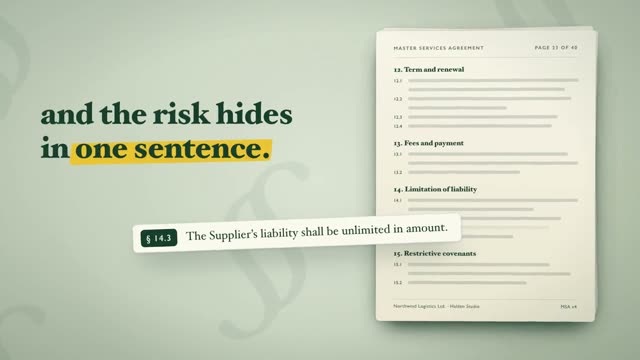
Das Video oben zeigt „Docketa“, einen 10,8 Sekunden langen Produktfilm für eine erfundene KI zur Vertragsprüfung. Fast alles darin ist Text: ein Stapel aus 40 Vertragsseiten mit Überschriften, eine einzelne Klausel mit Paragrafennummer, ein Zähler für geprüfte Klauseln und am Ende eine Klausel, deren alter Wortlaut durchgestrichen und durch einen besseren ersetzt wird. Zum Schluss kommen Logo und Slogan.
Genau diese Szenen würden in einem Videomodell am ehesten zerfallen. Kleine Vertragszeilen, eine Paragrafennummer, ein durchgestrichenes Wort: Hier reicht ein falscher Buchstabe, und die Aussage stimmt nicht mehr. Weil Docketa als Code aus einem Prompt mit Claude entstanden ist, steht jede Zeile in jedem Bild gleich da. Den Anfang des Prompts kannst du auf der Seite zum Video lesen, und weitere Beispiele dieser Art findest du in der Bibliothek der KI-Video-Prompts.
Die Kombination: Filmbild plus scharfe Textebene
Du musst dich nicht für eine Seite entscheiden. Viele gute Videos verbinden beides. Ein Videomodell liefert eine Aufnahme mit Stimmung, zum Beispiel ein Büro im Morgenlicht oder eine Hand, die ein Handy hält. Darüber liegt eine Ebene aus Code mit Überschrift, Zahlen und App-Oberfläche. So bekommst du echte Bilder und trotzdem Text, der stimmt.
Plane dafür im Prompt für das Videomodell ausdrücklich Platz ein: eine ruhige Fläche, kein eigener Text im Bild, keine Schilder und keine Bildschirme mit Inhalt. Je weniger das Modell selbst schreiben will, desto weniger musst du später abdecken. Mehr zu den beiden Arten, mit KI Videos zu bauen, steht in Motion Graphics mit KI erstellen.
Was das für dein nächstes Video heißt
Stell dir vor dem Start eine einfache Frage: Muss man in meinem Video etwas lesen können? Wenn ja, und vor allem bei Produktnamen, Preisen, Kennzahlen und App-Oberflächen, dann lass den Text nicht malen, sondern setzen. Für reine Stimmungsbilder ohne Schrift ist ein Videomodell eine gute Wahl.
Wenn du den Code-Weg ausprobieren willst, fang mit KI-Videos erstellen mit Claude an. Anthropic bietet für Team- und Enterprise-Pläne inzwischen auch eine eigene Funktion dafür als Beta, mehr dazu in unserem Artikel über Claude Motion. Und in der DrillUp Academy zeigen wir, wie du einen langen Prompt an dein eigenes Produkt anpasst, damit am Ende dein Name korrekt im Bild steht.
Häufige Fragen
Warum ist Schrift in KI-Videos oft unleserlich?
Videomodelle erzeugen das ganze Bild aus Pixeln. Buchstaben sind für sie Formen, keine Zeichen aus einer Schrift. Deshalb sehen Wörter oft fast richtig aus, enthalten aber falsche oder vertauschte Buchstaben, und kleine Schrift zerfällt zu Strichen. Weil jedes Bild neu berechnet wird, kann sich ein Wort im Lauf des Clips auch verändern.
Kann ich verzerrten Text in einem fertigen KI-Video reparieren?
Nur mit Aufwand. Du kannst die Stelle abdecken und echten Text im Schnittprogramm darüberlegen. Bewegt sich der Text mit der Kamera, muss die neue Ebene mitlaufen, das heißt Tracking. Oft ist es schneller, den Clip ohne Text neu zu erzeugen und die Schrift danach einzusetzen.
Welche KI macht Videos mit sauberem Text?
Neuere Videomodelle schaffen kurze Wörter häufiger als ältere, eine Sicherheit gibt es aber bei keinem. Ganz sicher lesbar ist Text nur, wenn er aus einer echten Schrift gesetzt wird. Das passiert, wenn eine KI wie Claude die Animation als Code schreibt: Jedes Wort steht dann genau so im Bild, wie du es vorgegeben hast.
Brauche ich Programmierkenntnisse, um Text als Code zu animieren?
Nein. Claude schreibt den Code, du beschreibst nur, was zu sehen sein soll. Du brauchst einen Computer und einen bezahlten Claude-Plan. Wie der Ablauf aussieht, erklären wir Schritt für Schritt in der DrillUp Academy.