
Ein App Store Vorschauvideo darf 15 bis 30 Sekunden lang sein, Apple erlaubt bis zu drei je Gerätegröße und Sprache. Es muss Inhalte aus der App selbst zeigen, aufgenommen am Gerät, ohne Hände, Preise oder Datumsangaben. Für aktuelle iPhones nimmt Apple 886 × 1920 Pixel im Hochformat an. Ein frei animierter Werbefilm gehört dagegen auf Instagram, TikTok, deine Webseite und in Anzeigen.
Ein App Store Vorschauvideo ist der kurze Film, der auf deiner Produktseite im App Store vor den Screenshots steht und in den Suchergebnissen stumm von selbst starten kann. Apple erlaubt 15 bis 30 Sekunden und bis zu drei Videos je Gerätegröße und Sprache, und es darf nur zeigen, was wirklich in deiner App passiert. In diesem Artikel findest du alle Vorgaben an einem Ort, den Unterschied zu Google Play, einen Aufbau für 25 Sekunden, der ohne Ton funktioniert, und eine ehrliche Antwort auf die Frage, wo ein animiertes Werbevideo besser aufgehoben ist.
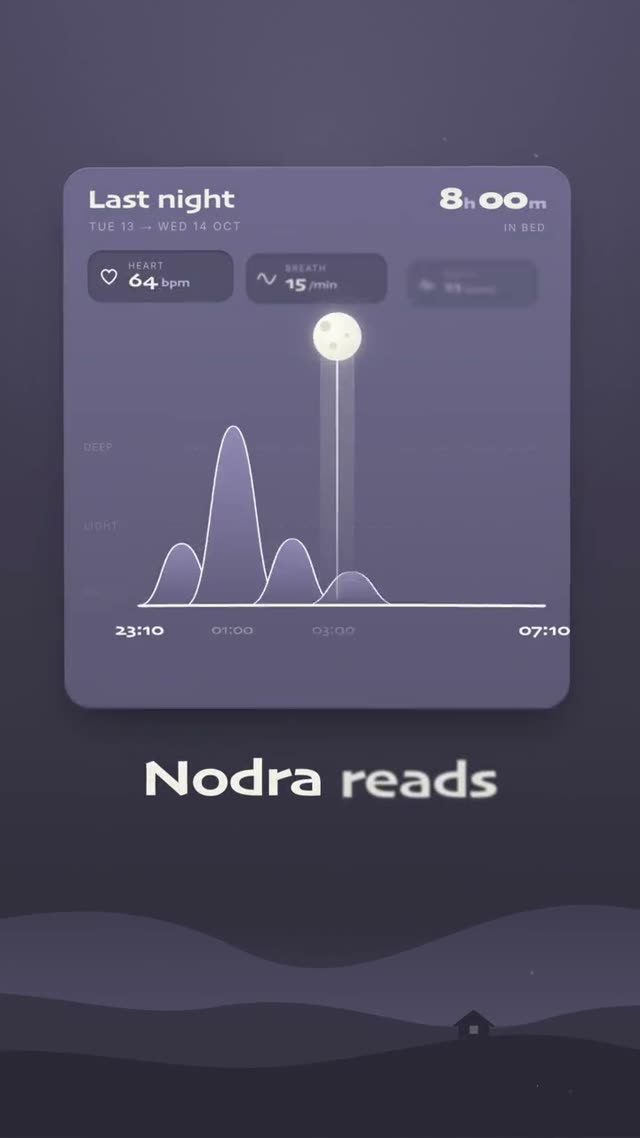
Das Video oben zeigt „Nodra“, einen 10 Sekunden langen, komplett animierten Produktfilm für eine erfundene Schlaf-App aus unserer Bibliothek. Für den App Store wäre er zu kurz und zu frei gestaltet. Warum das so ist und wo genau so ein Film trotzdem seinen Platz hat, steht weiter unten.
Was Apple für ein App Store Vorschauvideo vorgibt
Apple beschreibt die technischen Regeln in App Store Connect sehr genau. Wer sie vor der Aufnahme kennt, spart sich das Neuexportieren. Die wichtigsten Punkte:
- Länge: mindestens 15, höchstens 30 Sekunden.
- Anzahl: bis zu drei Videos je Gerätegröße und Sprache. Sie sind freiwillig.
- Dateien: H.264 als .mov, .m4v oder .mp4, oder ProRes 422 (nur HQ) als .mov. Höchstens 500 MB.
- Bildrate: höchstens 30 Bilder pro Sekunde. Eine Bildschirmaufnahme mit 60 Bildern musst du vorher umrechnen.
- Ton: Stereo, bei H.264 AAC mit 256 kbps, 44,1 oder 48 kHz.
- Standbild: Apple nimmt standardmäßig das Bild bei Sekunde 5. Du kannst ein anderes wählen.
- Bearbeitung: Nach dem Hochladen kann es bis zu 24 Stunden dauern, bis das Video verarbeitet ist.
Bei der Auflösung stolpern viele. Apple will nicht die Bildschirmauflösung deines iPhones, sondern eine von wenigen angenommenen Größen. Für alle aktuellen iPhones mit Face ID oder Dynamic Island sind das 886 × 1920 Pixel im Hochformat oder 1920 × 886 im Querformat. Für das 13-Zoll-iPad gelten 1200 × 1600 bzw. 1600 × 1200. Mac und Apple TV nehmen nur 1920 × 1080 quer an, die Apple Vision Pro 3840 × 2160 quer. Sieht deine Oberfläche auf allen Geräten gleich aus, reicht die größte Fassung, Apple verkleinert sie für die anderen Geräte.
Stand: 25. Oktober 2026, laut Apple: App preview specifications.
Was im Video zu sehen sein darf und was nicht
Strenger als die Technik sind die Regeln zum Inhalt. Apple schreibt in seinem Leitfaden für App-Vorschauen, dass das Video nur Inhalte aus der App selbst zeigen darf, aufgenommen am Gerät. Daraus ergeben sich klare Grenzen:
- Keine Hände und keine Menschen am Gerät: Apple nennt ausdrücklich den Blick über die Schulter und Finger, die auf den Bildschirm tippen. Wenn du zeigen willst, wo jemand tippt, sind grafische Tipp-Markierungen erlaubt.
- Einfache Übergänge: Blenden und weiche Übergänge sind in Ordnung. Sie dürfen aber keine Funktion vortäuschen, die deine App nicht hat.
- Keine Preise und kein Datum: Preise und Währungen unterscheiden sich je Land, und Hinweise wie „neu im Frühling“ lassen das Video schnell alt aussehen.
- Abo, Kauf oder Login offenlegen: Zeigst du Funktionen, die nur mit In-App-Kauf, Abo oder Anmeldung gehen, musst du das sagen, im Bild oder im Schlussrahmen.
- Für alle Altersgruppen: keine Gewalt, keine Inhalte für Erwachsene, keine Schimpfwörter. Musik, Marken und Bilder nur, wenn du sie in allen Ländern für Werbung nutzen darfst.
Apple empfiehlt außerdem, die Oberfläche in ihrer echten Auflösung aufzunehmen, statt hineinzuzoomen. Und weil das Video stumm startet, rät Apple zu Text im Bild, der gut lesbar ist und lange genug stehen bleibt. Für die Praxis heißt das: Ein App Store Vorschauvideo ist im Kern eine gut geplante Bildschirmaufnahme mit kurzen Texten, kein frei animierter Werbefilm.
App Store, Google Play und eigener Produktfilm im Vergleich
Viele Teams bauen ein Video und laden es überall hoch. Das klappt selten, weil die beiden Stores andere Dinge verlangen und ein Werbefilm für Social Media wieder anderen Regeln folgt. Die Unterschiede auf einen Blick:
| App StoreVorschauvideo | Google PlayVorschauvideo | Eigener Produktfilmz. B. aus einem Prompt | |
|---|---|---|---|
| Wo es läuft | Produktseite und Suche im App Store | Store-Eintrag, auch Startseite und Suche | Instagram, TikTok, Webseite, Anzeigen |
| Länge | 15 bis 30 s | keine Vorgabe, die ersten 30 s laufen automatisch | frei wählbar |
| Hochladen | Datei in App Store Connect, bis 500 MB | YouTube-Link, öffentlich oder nicht gelistet, ohne Werbung | MP4 direkt auf der Plattform |
| Format | feste Größen, iPhone 886 × 1920 | hoch oder quer, keine schwarzen Balken | 9:16, 1:1 oder 16:9 je Kanal |
| Inhalt | nur Inhalte aus der App, keine Hände | empfohlen: mindestens 80 % echte Nutzung | Animation, Text und Effekte frei |
Stand: 25. Oktober 2026, laut Apple: App Previews und Google Play Console Hilfe. Für eigene Produktfilme gelten die Regeln der jeweiligen Plattform.
Bei Google Play kommt dazu: Das Video darf nicht privat und nicht altersbeschränkt sein, und Google rät von Aufrufen wie „Jetzt herunterladen“ ab. Die echte App soll so früh wie möglich zu sehen sein, laut Google innerhalb der ersten 10 Sekunden.
Ein Aufbau für 25 Sekunden, der ohne Ton funktioniert
Apple rät, im ersten Vorschauvideo einen Überblick zu geben und weitere Videos für zusätzliche Funktionen zu nutzen. Jedes Video soll etwas Neues zeigen. Für das erste Video hat sich ein einfacher Bogen bewährt, den du auf fast jede App übertragen kannst:
Stand: 25. Oktober 2026, Grenzen und Standbild laut Apple.
Drei Dinge machen diesen Plan stark. Erstens beginnt er mit dem Ergebnis, nicht mit dem Logo. Wer in der Suche an deinem Video vorbeiscrollt, sieht in den ersten Sekunden, was die App am Ende liefert. Zweitens liegt Sekunde 5 in einem ruhigen Moment mit klarem Bild. Das ist wichtig, weil Apple dieses Bild als Standbild zeigt, wenn jemand die automatische Wiedergabe ausgeschaltet hat. Drittens trägt jede Szene genau einen kurzen Satz. Lies ihn beim Testen einmal laut mit: Wenn du nicht fertig wirst, bevor die Szene wechselt, ist der Satz zu lang.
Das zweite und dritte Video darfst du dann gezielter bauen, etwa eines für eine Funktion, nach der viele suchen, und eines für einen Bereich, den Screenshots schlecht zeigen, zum Beispiel eine Animation oder einen Ablauf über mehrere Schritte.
Wo ein animierter Produktfilm hingehört
Zurück zu Nodra. Der Film beginnt mit einem Mond, der auf einem gepunkteten Bogen durch die Nacht wandert, während ein Zähler die Zeit im Bett hochzählt. Dann wird aus dem Bogen eine Schlafkurve, der Anteil an Tiefschlaf leuchtet auf, ein Wert springt auf 61, ein Tipp schlägt vor, früher ins Bett zu gehen, und am Ende steigen die Werte einer Woche bis 86. Alles in 10 Sekunden, ohne ein Wort Ton, und jede Zahl ist gestochen scharf.
So ein Film ist kein App Store Vorschauvideo. Die Oberfläche ist nachgebaut und stilisiert, die Kamera fliegt, Formen verwandeln sich. Apples Regel „nur Inhalte aus der App, aufgenommen am Gerät“ lässt dafür im Store keinen Platz. Dafür ist ein solcher Film an anderen Stellen stärker als jede Bildschirmaufnahme:
- Instagram Reels und TikTok: 9:16, kurz, ohne Ton verständlich. Genau das Format der Bibliotheksfilme.
- Deine Webseite: als Video im ersten Abschnitt, bevor jemand zum Download-Knopf scrollt.
- Anzeigen: auf Plattformen, die freie Gestaltung erlauben, zum Beispiel als Werbung auf Instagram.
- Launch-Seiten: etwa die Galerie auf Product Hunt. Wie das geht, steht in Product Hunt Launch Video.
Aus einem Prompt entstehen solche Filme, weil eine KI wie Claude die Animation als Code baut. Dann stehen App-Name, Zahlen und Texte in jedem Bild genau so, wie du sie vorgibst. Ein reines Text-zu-Video-Modell verändert dagegen gerne Schrift und Oberflächen, das erklären wir in KI-Video Text verzerrt. So sieht der öffentliche Anfang eines solchen Prompts aus:
# Nodra – 10-second product film for a sleep-tracking app, 9:16 ## 0. What you are building Build a short vertical product film for an invented sleep-tracking app called Nodra. One moon carries the whole film. First it rides a dotted arc from 23:10 to 07:10 while a big counter runs up to "8h 00m in bed"; an alarm card under the arc shows
noch 13.885 WörterDas ist nur der Anfang. Unsere Prompts haben im Schnitt rund 15.000 Wörter: jede Szene, jede Bewegung, jede Farbe ist genau beschrieben. So kommt dein Video dem Beispiel sehr nahe.
Jetzt freischaltenVideo aussuchen
Du siehst vorher genau, was am Ende rauskommt.
Prompt kopieren
Ein Klick. Aufbau, Stil und Bewegung stehen schon drin.
Dein eigenes Video erstellen
Ändere Thema, Stil und Szenen. Ganz ohne Vorkenntnisse.
Die Arbeit verteilt sich also auf zwei Videos mit zwei Aufgaben. Das Vorschauvideo im Store überzeugt Leute, die schon auf deiner Produktseite sind. Der animierte Produktfilm bringt die Leute erst dorthin. Und die Sätze, die im Produktfilm funktionieren, kannst du oft eins zu eins als Texte im Vorschauvideo übernehmen.
Prüfliste vor dem Hochladen
Bevor du dein App Store Vorschauvideo in App Store Connect hochlädst, geh diese Punkte einmal durch:
- Ist das Video zwischen 15 und 30 Sekunden lang?
- Hat es eine angenommene Auflösung, zum Beispiel 886 × 1920 für aktuelle iPhones, und höchstens 30 Bilder pro Sekunde?
- Passt das Seitenverhältnis zu deinen Screenshots? Sonst zeigt Apple das Video in einem eigenen Bereich „A Closer Look“ statt vorne.
- Sind keine Hände, Preise oder Datumsangaben im Bild?
- Steht ein Hinweis im Video, wenn gezeigte Funktionen ein Abo, einen Kauf oder eine Anmeldung brauchen?
- Hast du ein starkes Standbild gewählt? Wer es später ändert, muss das Video laut Apple neu einreichen.
- Verstehst du das Video ohne Ton und in kleiner Größe, so wie in den Suchergebnissen?
Wenn alles stimmt, plane bis zu einen Tag für die Verarbeitung ein, bevor das Video auf der Produktseite erscheint. Für den Produktfilm rund um deinen Launch findest du fertige Vorlagen im Hochformat unter Prompts im Format 9:16, Beispiele für Gesundheits- und Fitness-Apps unter Health und Fitness und alle Videos mit ihrem Prompt in der DrillUp-Bibliothek. Wie du einen Launch-Film für deine App Schritt für Schritt aufbaust, steht in Produktvideo mit KI erstellen, und wie du die fertige Animation als MP4 speicherst, in Claude-Animation als MP4 exportieren.
Häufige Fragen
Wie lang darf ein App Store Vorschauvideo sein?
Mindestens 15 und höchstens 30 Sekunden. Du kannst bis zu drei Vorschauvideos je Gerätegröße und Sprache hochladen. Sie sind freiwillig und stehen auf der Produktseite vor den Screenshots (Stand: 25. Oktober 2026, laut Apple).
Welche Auflösung brauche ich für ein iPhone-Vorschauvideo?
Für aktuelle iPhones mit Face ID oder Dynamic Island nimmt Apple 886 × 1920 Pixel im Hochformat oder 1920 × 886 im Querformat an, mit höchstens 30 Bildern pro Sekunde. Wichtig ist die angenommene Auflösung, nicht die Bildschirmauflösung deines Geräts. Ist die Oberfläche überall gleich, reicht die größte Fassung, Apple verkleinert sie.
Darf ich ein animiertes Video als App-Vorschau verwenden?
Apple verlangt, dass das Vorschauvideo nur Inhalte aus der App zeigt, aufgenommen am Gerät. Erlaubt sind einfache Übergänge wie Blenden, Text im Bild und grafische Tipp-Markierungen. Ein frei animierter Werbefilm mit nachgebauter Oberfläche passt nicht zu dieser Regel. Er ist aber ideal für Social Media, deine Webseite und Anzeigen.
Kann ich dasselbe Video für Google Play nutzen?
Nur bedingt. Google Play bindet das Video als YouTube-Link ein, ohne Werbung, öffentlich oder nicht gelistet. Eine feste Länge gibt es dort nicht, automatisch laufen nur die ersten 30 Sekunden. Weil sich Format, Auflösung und Regeln unterscheiden, lohnt sich meist eine eigene Fassung je Store.