Für eine Logo-Animation mit KI gibt es zwei Wege: Du lädst dein Logo als Bild in ein Videomodell, oder eine KI wie Claude baut die Animation als Code aus deiner SVG-Datei. Videomodelle erzeugen jedes Bild neu, deshalb kann dein Logo dabei seine Form verlieren. Beim Code-Weg bleibt es in jedem Bild exakt und scharf. Ein guter Reveal dauert meist nur 2 bis 4 Sekunden und endet auf dem unveränderten Logo, das lange genug stehen bleibt.
Eine Logo-Animation mit KI zu erstellen klingt einfach: Logo hochladen, Stil wählen, fertig. In der Praxis scheitert es oft an einem Detail. Am Ende steht ein Logo, das fast so aussieht wie deins, aber eben nur fast. Eine Linie ist dicker, ein Buchstabe anders, die Farbe kippt. In diesem Artikel erfährst du, welcher Weg dein Logo exakt hält, wie ein guter Reveal aufgebaut ist und wie du acht beliebte Stile so beschreibst, dass die KI genau das baut, was du meinst.
Zwei Wege zur Logo-Animation mit KI
Die meisten Werkzeuge für Logo-Animationen arbeiten gleich: Du lädst dein Logo als Bild hoch, wählst einen Stil oder schreibst einen Satz dazu, und ein Videomodell macht daraus einen Clip. Das geht schnell und kann bei Effekten wie Rauch, Licht oder Partikeln beeindruckend aussehen.
Der Haken liegt in der Technik. Ein Videomodell erzeugt jedes Bild neu, Pixel für Pixel. Dein Logo ist für das Modell keine feste Form, sondern eine Vorlage, an die es sich möglichst gut erinnern soll. Bei einem Foto fällt eine kleine Abweichung kaum auf. Bei einem Logo sieht man sie sofort, denn es lebt von genauen Formen, Abständen und Farben. Was dabei genau passiert, haben wir in KI-Video Text verzerrt ausführlich erklärt.
Der zweite Weg dreht das Prinzip um. Eine KI wie Claude baut die Animation als Code. Dein Logo kommt als SVG-Datei hinein und wird nur bewegt, gedreht, eingeblendet oder nachgezeichnet. Neu gemalt wird es nie. Deshalb ist es im ersten wie im letzten Bild exakt dasselbe Logo, scharf in jeder Größe. Den fertigen Film speicherst du als MP4. Wie das geht, steht in Claude-Animation als MP4 exportieren.
Welcher Weg passt? Für eine schnelle Stimmung im Hintergrund kann ein Videomodell reichen. Sobald dein Logo am Ende sauber stehen muss, also bei Intros, Outros, Werbung und Produktvideos, ist der Code-Weg die sichere Wahl. Wenn du beides willst, kombinierst du: Effekt aus dem Videomodell als Hintergrund, das echte Logo als Code darüber.
So ist ein guter Logo-Reveal aufgebaut
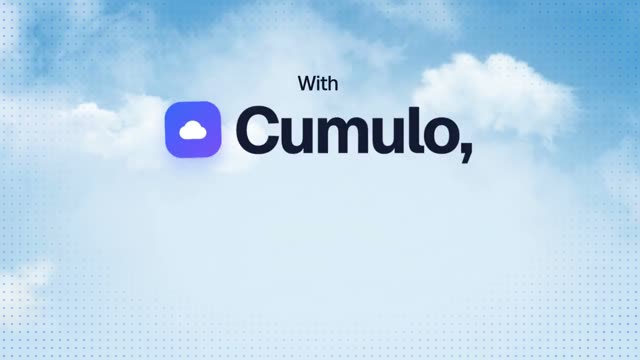
Das Video oben zeigt „Cumulo“, einen 14 Sekunden langen Produktfilm im Format 16:9 für eine erfundene App für Videokonferenzen. Das Logo kommt darin zweimal vor. Einmal mitten im Satz („With Cumulo, you join in one click“) und einmal als Endkarte. Die Endkarte ist ein gutes Lehrstück, weil sie in rund vier Sekunden alles zeigt, was ein Reveal braucht:
Zeiten gerundet, gemessen an der Endkarte des Films „Cumulo“ aus der DrillUp-Bibliothek (ab etwa Sekunde 9,8 bis zum Ende bei 14 Sekunden). Die Breite der Felder zeigt die Reihenfolge, nicht die genaue Dauer.
Daraus lassen sich vier Regeln ableiten, die für fast jede Logo-Animation gelten:
- Der Auftritt ist kurz: Das Zeichen wächst aus einem kleinen Punkt, der Name kommt unscharf dazu und wird in einem Augenblick klar. Mehr Spektakel braucht es nicht.
- Eine Sache nach der anderen: Erst das Logo, dann der Slogan, dann ein einziger Akzent. Wenn alles gleichzeitig kommt, sieht man nichts richtig.
- Der Akzent hat eine Aufgabe: Der Strich unter „light as air“ lenkt den Blick auf das Versprechen der Marke. Ein Effekt ohne Aufgabe lenkt nur ab.
- Das Ende steht still: Die letzten anderthalb Sekunden bewegt sich nichts mehr am Logo. Erst dann kann man den Namen lesen und sich merken.
Acht Reveal-Stile und wie du sie beschreibst
Ein Reveal-Stil ist die Art, wie dein Logo ins Bild kommt. Die KI versteht Stilnamen wie „Glitch“ oder „Partikel“ zwar grob, aber jeder versteht darunter etwas anderes. Besser ist ein Satz, der die Bewegung beschreibt: Was bewegt sich, von wo nach wo, wie lange, und wie endet es. Hier sind acht Stile mit einem solchen Satz zum Anpassen:
Nachzeichnen
Die Umrisse des Logos werden wie mit einem Stift gezogen, dann füllt sich die Fläche. „Zeichne die Kontur in 1,2 s nach, danach blendet die Füllung in 0,3 s ein.“ Passt zu feinen, linienbasierten Logos.
Wachsen aus dem Punkt
Das Zeichen startet als kleiner Punkt und wächst auf seine volle Größe, wie bei Cumulo. Mit einem kleinen Überschwingen wirkt es lebendiger: „Skaliere das Zeichen von 0 auf 100 %, kurz über das Ziel hinaus und zurück.“
Buchstabe für Buchstabe
Der Name baut sich Zeichen für Zeichen auf, jeder Buchstabe steigt ein paar Pixel nach oben. „Jeder Buchstabe kommt 40 ms nach dem vorigen.“ Gut für reine Schriftzüge.
Teile setzen sich zusammen
Die Formen des Logos fliegen aus verschiedenen Richtungen ein und rasten an ihrem Platz ein. Funktioniert nur, wenn das Logo aus klaren Einzelteilen besteht, und braucht eine SVG mit getrennten Ebenen.
Maske und Wischer
Ein Balken oder eine Kante fährt über das Bild und gibt das Logo dahinter frei. „Ein Wischer von links nach rechts, 0,6 s, danach steht das Logo.“ Ruhig und sehr sauber.
Unschärfe wird klar
Das Logo ist zuerst stark verschwommen und leicht vergrößert, dann zieht es sich scharf zusammen. Wirkt hochwertig und passt zu fast jeder Marke.
Glitch
Das Logo erscheint mit kurzen Versätzen in den Farbkanälen und springt dann ruhig an seinen Platz. „Höchstens 0,4 s Störung, dann ein klares Bild.“ Passt zu Technik, Spielen und Musik.
Aus der Oberfläche
Das Logo entsteht aus etwas, das im Film schon zu sehen war: ein App-Symbol, ein Knopf, eine Karte. Dieser Stil verbindet das Logo mit dem Produkt und ist bei Produktvideos oft der stärkste.
Ein Hinweis zum Nachzeichnen: Bei einer Animation aus Code steckt dahinter eine einfache Technik, bei der die Linie einer SVG-Form Stück für Stück sichtbar wird. Die Grundlage dafür ist in der MDN-Dokumentation zu stroke-dasharray beschrieben (Stand: 5. November 2026). Du musst das nicht selbst programmieren, aber es hilft zu wissen, warum dieser Stil nur mit Linien gut funktioniert, nicht mit Fotos oder Verläufen.
Ein Beispiel-Prompt für dein Logo
Ein Prompt für eine Logo-Animation braucht weniger Worte als ein ganzer Produktfilm, aber dieselbe Genauigkeit. Nenne Format und Länge, beschreibe den Ablauf mit Sekunden und sag am Ende, wie das letzte Bild aussehen muss. So könnte ein Anfang aussehen:
16:9, 1920 × 1080, 60 Bilder pro Sekunde, 3,5 Sekunden. Animiere das angehängte Logo (SVG) auf hellem Grund. 0 bis 0,5 s: das Zeichen wächst aus einem Punkt, leicht über das Ziel hinaus. 0,4 bis 1 s: der Name kommt unscharf dazu und wird klar. 1,2 bis 2 s: der Slogan erscheint Wort für Wort. Ab 2 s steht alles still. Formen und Farben des Logos genau übernehmen.
Der wichtigste Satz ist der letzte. Er sagt der KI, dass dein Logo nicht verändert werden darf. Ein Prompt in dieser Länge liefert einen brauchbaren Entwurf. Für ein Ergebnis wie die Endkarte von Cumulo braucht Claude deutlich mehr: Bewegungskurven, Abstände, Schriftgrößen und wie der Reveal aus der Szene davor hervorgeht. Genau diese Genauigkeit steckt in den langen Prompts unserer DrillUp-Bibliothek. Wie du solche Angaben sinnvoll ordnest, zeigt KI-Video-Prompt-Vorlagen.
Was du vor dem Start bereitlegen solltest
Die meisten Probleme bei einer Logo-Animation entstehen nicht im Prompt, sondern bei den Dateien. Mit diesen vier Dingen sparst du dir viele Runden:
- Das Logo als SVG: Eine Vektordatei bleibt in jeder Größe scharf. Wenn einzelne Teile getrennt fliegen sollen, müssen sie in der Datei auch getrennt angelegt sein. Frag notfalls deine Designerin oder deinen Designer nach dieser Fassung.
- Die Farben als Hex-Werte: Schreib die genauen Werte in den Prompt, zum Beispiel #5B5BF0. „Ein schönes Blau“ ist für die KI eine Einladung zum Raten.
- Hell und dunkel: Viele Logos gibt es in zwei Fassungen. Leg fest, auf welchem Grund die Animation läuft, und gib die passende Fassung mit.
- Formate: Ein Logo-Reveal steht oft am Anfang oder Ende mehrerer Videos. Plane 16:9, 1:1 und 9:16 gleich mit. Bei einer Animation aus Code reicht dafür später eine kurze Anweisung, weil nur die Anordnung wechselt.
Fünf Fehler, die eine Logo-Animation billig wirken lassen
- Zu lang: Ein Intro von acht Sekunden, bevor überhaupt etwas passiert, kostet dich die Zuschauer. Zwei bis vier Sekunden reichen fast immer.
- Zu viele Effekte: Glitch, Partikel, Lichtblitz und Drehung in einem Reveal wirken wie ein Effekt-Katalog. Wähle einen Stil und mach ihn gut.
- Kein ruhiges Ende: Wenn das Logo bis zum letzten Bild wackelt oder glitzert, kann man es nicht lesen.
- Ein verändertes Logo: Schon kleine Abweichungen in Form oder Farbe schwächen deine Marke. Vergleiche das letzte Bild immer mit der Originaldatei.
- Kein Bezug zum Film: Ein Logo, das in einem ganz anderen Stil auftaucht als der Rest des Videos, wirkt wie angeklebt. Am besten entsteht es aus etwas, das man vorher schon gesehen hat.
Wo deine Logo-Animation am meisten bringt
Eine Logo-Animation allein ist selten das Ziel. Ihren Wert hat sie als Anfang oder Schluss eines Videos, das etwas zeigt: ein Produktfilm, eine Anzeige, ein Vorschauvideo im App Store. Dort gibt sie dem Ganzen einen klaren Absender. Der Film Cumulo zeigt, wie das geht. Das Logo taucht kurz im Satz auf, die Geschichte läuft weiter, und am Ende steht es ruhig mit Slogan. Wenn du so einen Film um dein Logo herum bauen willst, hilft dir Produktvideo mit KI erstellen. Fertige Filme mit Endkarte zum Anpassen findest du in den AI Prompts, und wie du einen langen Prompt Schritt für Schritt auf deine Marke umbaust, zeigen wir in der DrillUp Academy.
Häufige Fragen
Wie animiere ich mein Logo mit KI?
Du hast zwei Möglichkeiten. Entweder lädst du dein Logo als PNG in ein Videomodell und beschreibst die Bewegung. Oder du gibst einer KI wie Claude deine SVG-Datei und einen Prompt, und sie baut die Animation als Code. Der zweite Weg ist genauer, weil das Logo selbst nicht neu gezeichnet wird.
Warum verzerrt mein Logo in KI-Videos?
Videomodelle erzeugen jedes Bild Pixel für Pixel neu. Sie kennen dein Logo nicht als feste Form, sondern nur als Vorlage. Feine Linien, Buchstaben und genaue Farben können sich deshalb von Bild zu Bild leicht verändern. Bei einer Animation aus Code wird dein Logo nur bewegt, nicht neu gemalt.
Wie lang sollte eine Logo-Animation sein?
Für ein Intro oder Outro reichen meist 2 bis 4 Sekunden. Wichtiger als die Länge ist, dass das fertige Logo am Ende mindestens eine bis zwei Sekunden ruhig stehen bleibt, damit man den Namen lesen kann.
Welches Dateiformat brauche ich für eine Logo-Animation?
Am besten eine SVG-Datei, weil sie aus Formen und Linien besteht und in jeder Größe scharf bleibt. Damit lassen sich auch einzelne Teile des Logos getrennt bewegen. Für Videomodelle reicht ein PNG mit durchsichtigem Hintergrund.
Kann ich eine Logo-Animation in mein Produktvideo einbauen?
Ja, das ist der häufigste Einsatz. Das Logo erscheint am Anfang kurz oder steht als ruhiger Schluss am Ende. Im Film Cumulo aus der DrillUp-Bibliothek kommt es zweimal vor: einmal mitten im Satz und einmal als Endkarte mit Slogan.