Claude kann Motion-Design-Videos bauen, indem es die Animation als Code schreibt. Ein genauer Prompt legt Format, Szenen, Farben und jede Bewegung fest. Danach wird die Animation Bild für Bild als MP4 exportiert. Du brauchst dafür weder After Effects noch Programmierkenntnisse.
Motion Design hieß lange: After Effects lernen, Tutorials schauen, Wochen investieren. Mit KI hat sich das geändert. Mit dem richtigen Prompt baut dir Claude ein Video, das scharf, ruhig und durchdacht aussieht. In dieser Anleitung erfährst du, wie du ein KI-Video mit Claude erstellst, welche Art von Video sich dafür eignet und worauf es beim Prompt ankommt.
Zwei Arten, mit KI ein Video zu erstellen
Wenn jemand sagt „Video mit KI erstellen“, meint er meist eines von zwei Dingen:
Generierte Videos
Ein Videomodell malt jedes Bild selbst, zum Beispiel eine Szene am Strand. Das wirkt filmisch, ist aber schwer zu steuern. Schrift, Logos und Oberflächen verschwimmen oft, und jeder Durchlauf sieht anders aus.
Animierte Videos per Code
Claude schreibt die Animation als Code. Ein Werkzeug nimmt sie danach Bild für Bild als Video auf. Schrift bleibt gestochen scharf, Farben stimmen exakt, und jede Bewegung sitzt auf den Bruchteil einer Sekunde.
Für Motion Design ist die zweite Art fast immer die bessere Wahl. Alle KI-Videos in der DrillUp-Bibliothek sind so entstanden, vom Launch-Film für eine App bis zur Werbeanzeige.
So erstellst du ein KI-Video mit Claude
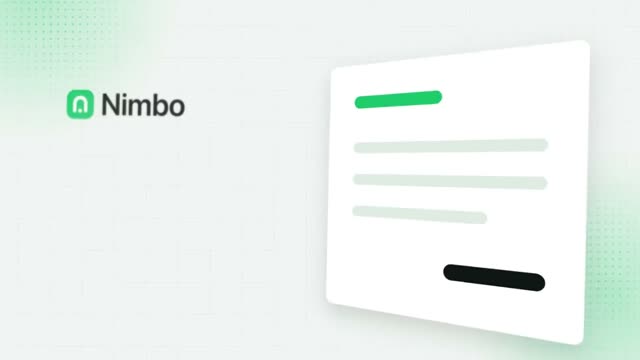
# Nimbo – 14.2-second product film for an invoicing tool that creates, sends and follows up invoices by itself, 16:9 ## 0. What you are building Build a short, bright product film for an invented invoicing app called "Nimbo". One sentence is spoken by the picture, word by word: "Still chasing invoices? Nimbo creates them, sends them, and
noch 16.807 WörterDas ist nur der Anfang. Unsere Prompts haben im Schnitt rund 6.500 Wörter: jede Szene, jede Bewegung, jede Farbe ist genau beschrieben. So kommt dein Video dem Beispiel sehr nahe.
Jetzt freischaltenVideo aussuchen
Du siehst vorher genau, was am Ende rauskommt.
Prompt kopieren
Ein Klick. Aufbau, Stil und Bewegung stehen schon drin.
Dein eigenes Video erstellen
Ändere Thema, Stil und Szenen. Ganz ohne Vorkenntnisse.
- Ein Vorbild aussuchen. Starte mit einem Video, das dir gefällt. Du siehst vorher genau, wo du hinwillst.
- Den Prompt kopieren. Ein guter Video-Prompt beschreibt Format, Länge, Szenen, Farben, Schrift und jede Bewegung. Je genauer, desto besser das Ergebnis.
- Zu deinem Video machen. Füg den Prompt in Claude ein und tausch, was zu dir gehört: Name, Thema, Texte, Farben, Szenen.
- Vorschau prüfen und nachschärfen. Sag in normalen Sätzen, was anders sein soll: langsamer, größere Schrift, eine Szene weniger.
- Als MP4 exportieren. Die Animation wird Bild für Bild in eine Videodatei umgewandelt. Wie das geht, steht in Claude-Animation als MP4 exportieren.
Was einen guten Video-Prompt ausmacht
„Mach ein cooles Video für meine App“ führt zu einem Zufallsergebnis. Ein starker Prompt legt fest:
- das Format: 16:9 für YouTube und Websites, 9:16 für Reels und TikTok, 1:1 für Feeds,
- die genaue Länge und die Anzahl der Szenen,
- einen roten Faden, zum Beispiel ein Objekt, das durch alle Szenen wandert,
- Farben, Schrift und Licht,
- jede Bewegung mit Zeitpunkt und Kurve.
Die Prompts in der Bibliothek sind so lang wie ein kleines Drehbuch. Der Prompt für „Nimbo“ beschreibt zum Beispiel einen 14 Sekunden langen Produktfilm in sechs Szenen, mit 30 Bildern pro Sekunde und einer Kamera, die nie stillsteht. Wie du so einen Prompt selbst aufbaust, zeigt der Artikel Prompt für ein KI-Video schreiben.
Für welche Videos sich das lohnt
- Produktvideos und Launch-Filme für Apps und Software. Mehr dazu in Produktvideo mit KI erstellen.
- Werbevideos für Social Media mit großer Schrift, die im Feed auffallen. Siehe KI-Werbevideo erstellen.
- Erklärvideos, die einen Ablauf in wenigen Schritten zeigen. Siehe KI-Erklärvideo erstellen.
- Intros, Logo-Animationen und Motion Graphics für Kanäle und Präsentationen.
Wie das fertig aussieht, zeigen 12 Claude-Animation Beispiele mit Länge, Format und Prompt-Größe je Video.
Drei Tipps für bessere Ergebnisse
Eine Idee pro Szene. Zuschauer erfassen in zwei Sekunden genau eine Aussage. Mehr wirkt hektisch.
Echte Texte statt Platzhalter. Schreib deine Botschaft gleich in den Prompt. Dann plant Claude Größe und Timing passend dazu.
Ändern statt kopieren. Nimm einen Prompt als Bauplan, nicht als Vorlage zum Abpausen. Wenn du Thema, Stil und Szenen veränderst, lernst du nebenbei, warum ein Video gut aussieht, und dein Ergebnis wird eigenständig.
Brauche ich Vorkenntnisse?
Nein. Du brauchst kein Schnittprogramm und musst nicht programmieren können. Hilfreich ist ein Zugang zu Claude. Den Rest erledigt der Prompt. Wer schon mit After Effects arbeitet, spart vor allem Zeit. Einen ehrlichen Vergleich findest du in After Effects oder KI.
Häufige Fragen
Kann Claude Videos erstellen?
Ja. Claude erzeugt keine Pixel wie ein Videomodell, sondern schreibt die Animation als Code mit Formen, Text und Bewegung. Diese Animation wird Bild für Bild als MP4 aufgenommen. So entstehen scharfe Motion-Design-Videos mit exakten Farben und genauem Timing.
Ist das kostenlos?
Du brauchst einen Zugang zu Claude. Für kurze Videos reicht oft schon ein normales Abo. Der Export ist kostenlos, Claude richtet ihn für dich ein. Die Prompts in der DrillUp-Bibliothek gibt es mit einem Plan.
Wie lange dauert ein Video?
Mit einem fertigen Prompt steht die erste Version meist nach wenigen Minuten. Für Feinschliff und Export solltest du beim ersten Mal etwa eine Stunde einplanen, danach geht es deutlich schneller.