
Ein guter Claude Motion Prompt nennt Format, Länge, Publikum und Einsatzort, beschreibt jede Szene mit Sekunden und Bewegung und legt Farben fest. Unten findest du 12 solche Prompts für typische Einsätze, von der wachsenden Kennzahl bis zum Reel im Format 9:16. Kopiere einen, ersetze die Platzhalter durch deine Inhalte und hänge deine Zahlen oder Screenshots an.
Hier findest du 12 Claude Motion Prompts, die du direkt kopieren kannst. Jeder ist für einen typischen Einsatz gebaut: eine Kennzahl, die wächst, ein Produkt-Rundgang, eine Funktion, die neu ist, ein Reel für Instagram. Zu jedem Beispiel verlinken wir ein fertiges Video aus unserer Bibliothek, damit du siehst, wie so ein Film aussehen kann. Ersetze die Platzhalter in eckigen Klammern durch deine Inhalte, hänge deine Zahlen oder Screenshots an, und du hast einen Prompt, der nicht nach Zufall aussieht.
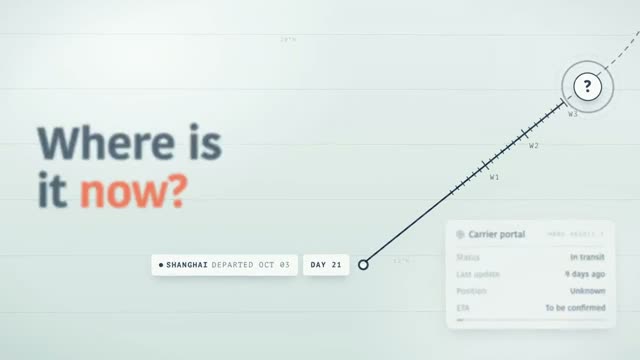
Das Video oben ist „Harbora“, ein Produktfilm für die Sendungsverfolgung von Containern. Er passt zu Beispiel 7 weiter unten. Wichtig, damit du die Beispiele richtig einordnest: Unsere Videos sind mit Claude aus sehr langen Prompts entstanden, nicht aus den kurzen Beispielen hier. Die kurzen Prompts sind dein Start, die Videos zeigen das Ziel.
Alle 12 Claude Motion Prompts auf einen Blick
Die Übersicht zeigt jedes Beispiel mit seinem Format. Ein Klick auf ein Bild öffnet das passende fertige Video.
 01Kennzahl, die wächst16:9
 02Bericht als Erklärfilm16:9
 03Diagramm für den Vorstand1:1
 04Pläne vergleichen1:1
 05Produkt-Rundgang16:9
 06Neue Funktion16:907Ablauf erklären16:9
 08Problem und Lösung16:9
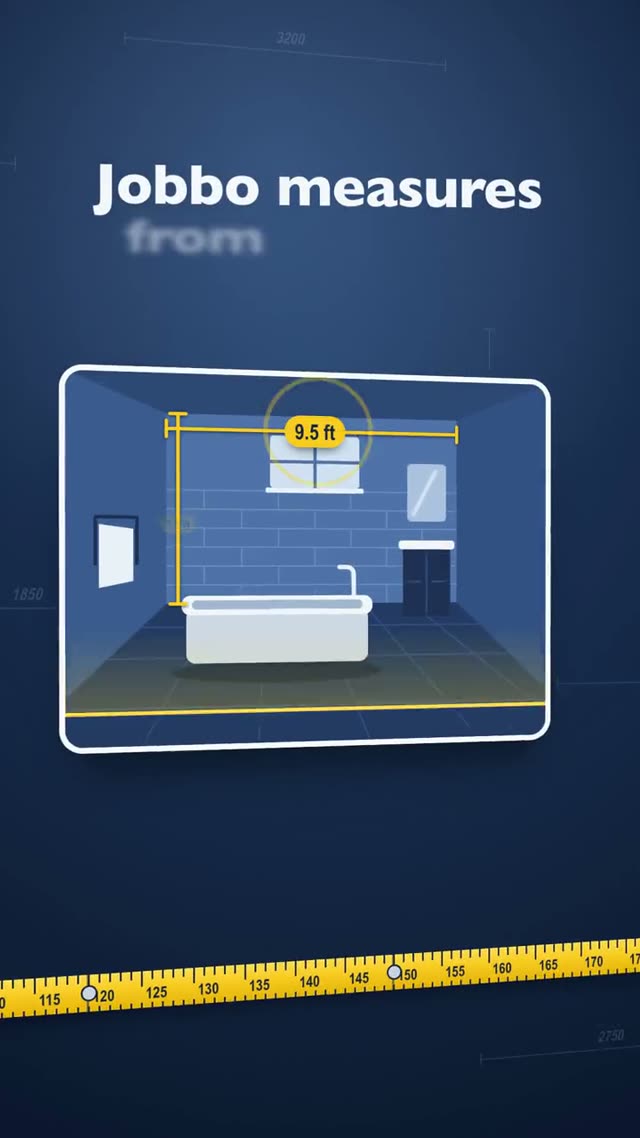 09Reel mit App9:16
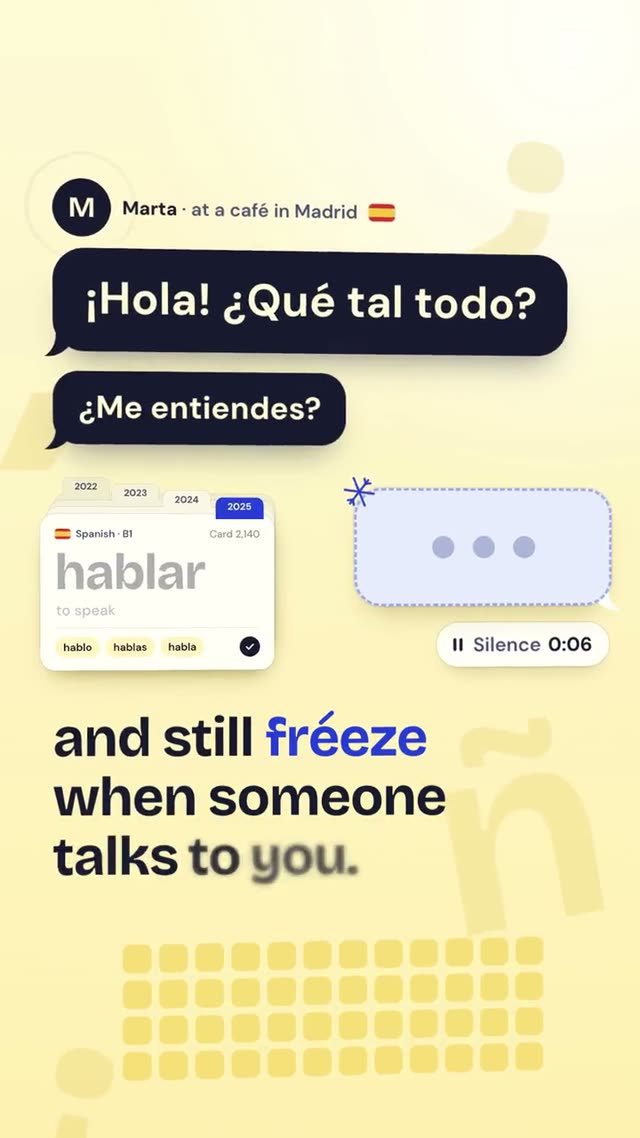 10Chat-Animation9:16
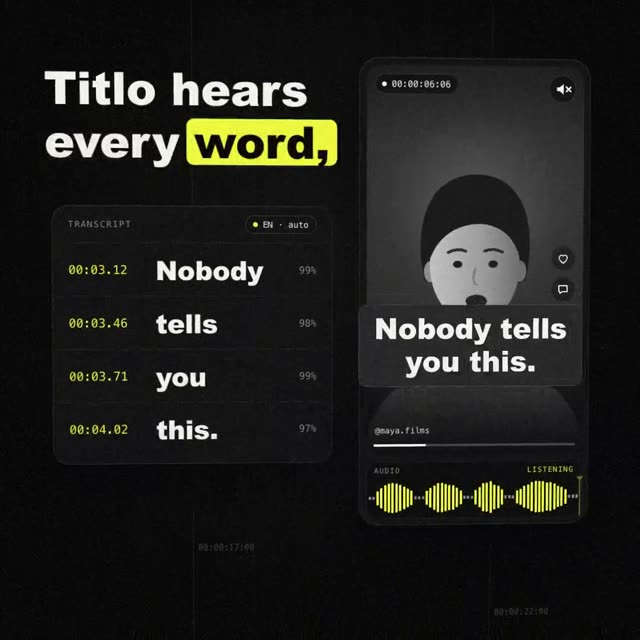 11Text im Takt1:1
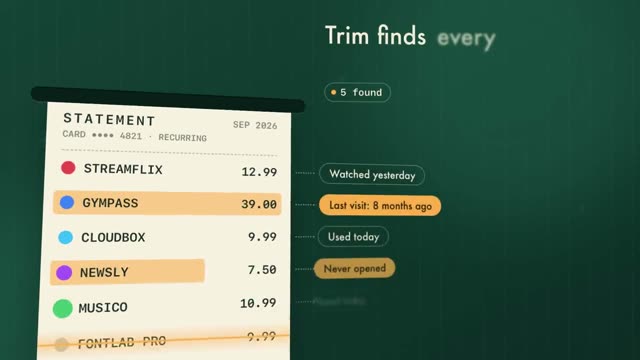 12Liste aufräumen16:9
Was jeder dieser Prompts festlegt
Anthropic gibt auf der Hilfeseite zu Claude Motion einen klaren Rat: Sag, wer die Animation sieht, wo sie läuft und wie lang sie ungefähr sein soll, und hänge die Inhalte an, die Claude verwenden soll. Alle Beispiele unten halten sich daran und legen zusätzlich drei Dinge fest:
- Szenen mit Sekunden. Was passiert wann? Ohne Zeitangaben verteilt Claude das Tempo selbst.
- Die Bewegung. Zählt eine Zahl hoch, zeichnet sich eine Linie, gleitet eine Karte herein? Das macht aus Folien einen Film.
- Farben als Hex-Werte. „#2F7D4F“ ist eindeutig, „frisches Grün“ nicht.
Stand 21. Oktober 2026 ist Claude Motion eine Beta für die Pläne Team und Enterprise. Die Prompts funktionieren aber auch in einem normalen Chat mit Claude. Mehr zur Funktion selbst steht in Claude Motion: Was es kann und wer es bekommt.
Prompts für Zahlen, Berichte und Präsentationen
1. Kennzahl, die wächst
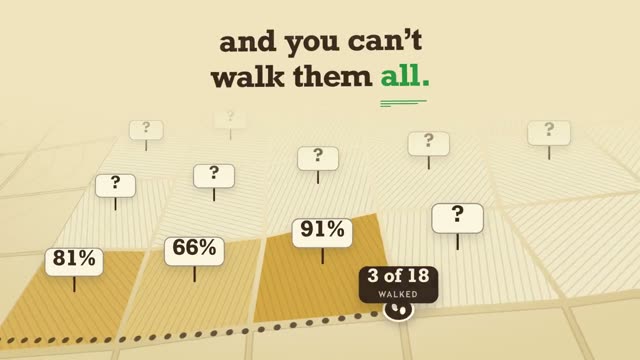
Erstelle eine 10-sekündige Animation im Format 16:9 für die Startseite unserer Website. Publikum: [deine Zielgruppe]. Hintergrund #F5F0E6, Text #1B1B1B, Akzent #2F7D4F. Szene 1 (0 bis 4 s): Die Zahl [deine Kennzahl] zählt von 0 hoch und bremst weich ab. Szene 2 (4 bis 10 s): Drei Bereiche erscheinen nacheinander, jeder mit seinem Wert. Nutze nur Zahlen aus der angehängten Tabelle.
Passendes Video: Yieldo, ein Film für eine Feld- und Ernteplanung, in dem Prozentwerte die Hauptrolle spielen.
2. Quartalsbericht als Erklärfilm
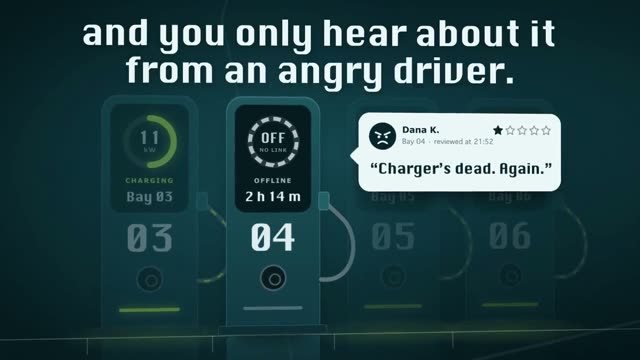
Mach aus dem angehängten Quartalsbericht einen 30-sekündigen Erklärfilm im Format 16:9 für unsere Mitarbeiterversammlung. Fünf Szenen, je eine Aussage, höchstens sechs Wörter Text pro Szene. Zahlen zählen hoch, Balken wachsen von links. Ruhiges Tempo, jede Szene steht am Ende eine halbe Sekunde still. Nutze nur Zahlen aus dem Bericht.
Die Regel „höchstens sechs Wörter“ ist der wichtigste Satz: Sonst landet der halbe Bericht als Text im Bild. Passendes Video: Wattlo, ein Film für die Verwaltung von E-Ladestationen.
3. Diagramm für die Vorstandspräsentation
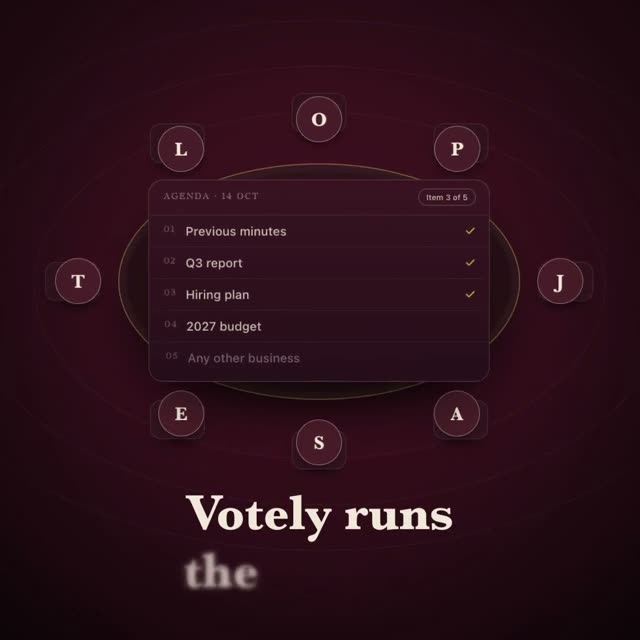
Animiere das angehängte Liniendiagramm für eine Folie in unserer Vorstandspräsentation, Format 1:1, 8 Sekunden. Die Linie zeichnet sich von links nach rechts, der letzte Punkt leuchtet in #E8581A auf, daneben erscheint der Wert. Dunkler Hintergrund #111111, keine weiteren Effekte, kein Logo.
„Keine weiteren Effekte“ hält die Animation ruhig genug für einen Vorstand. Passendes Video: Votely, ein Film rund um Vorstandssitzungen.
4. Pläne oder Angebote vergleichen
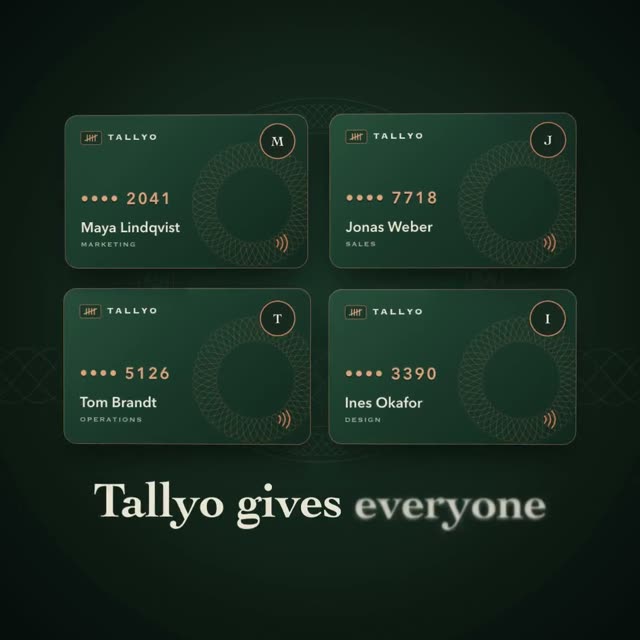
Animiere, wie sich unsere drei Pläne unterscheiden, Format 1:1, 12 Sekunden, für das Vertriebstreffen. Drei Karten erscheinen nebeneinander, dann zählt bei jeder Karte die wichtigste Zahl hoch. Die empfohlene Karte hebt sich zuletzt leicht an. Nutze die Zahlen aus der angehängten Preisliste.
Passendes Video: Tallyo, in dem Karten mit Beträgen nebeneinander stehen.
Prompts für Produkt, Funktionen und Kunden
5. Produkt-Rundgang für neue Kunden
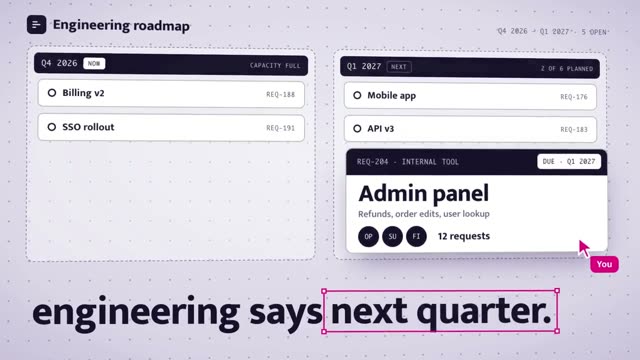
Erstelle einen 20-sekündigen Rundgang im Format 16:9 für neue Kunden von [Produkt]. Drei Schritte: Konto anlegen, erstes Projekt erstellen, Team einladen. Zeige in jedem Schritt eine vereinfachte Oberfläche nach den angehängten Screenshots, ein Mauszeiger klickt den nächsten Knopf. Oben steht die Schrittnummer, unten ein Satz Erklärung.
Passendes Video: Schemata. Wie du daraus einen ganzen Launch-Film machst, zeigt Produktvideo mit KI erstellen.
6. Neue Funktion ankündigen
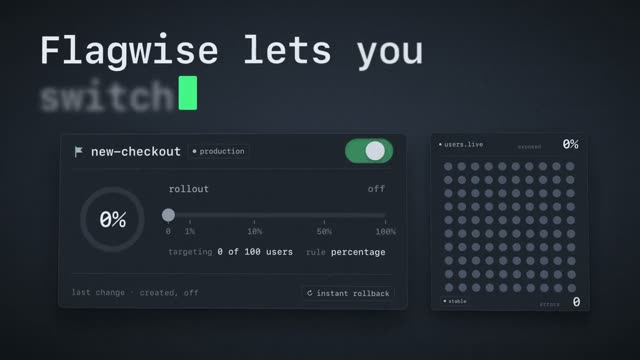
Kündige unsere neue Funktion [Name] in 12 Sekunden an, Format 16:9, für LinkedIn und unseren Changelog. Szene 1: das Problem in einem Satz. Szene 2: Ein Schalter wird umgelegt, die Oberfläche reagiert sichtbar. Szene 3: Name der Funktion und „Ab heute verfügbar“. Schrift Inter, Akzentfarbe #4F46E5.
Passendes Video: Flagwise.
7. Einen Ablauf erklären
Erkläre in 15 Sekunden, Format 16:9, wie [ein Auftrag] von [Start] bis [Ziel] kommt. Eine Linie wandert durch vier Stationen, an jeder erscheint ein kurzes Etikett mit Status und Datum. Die Ansicht folgt der Linie langsam. Publikum: Kunden, die den Film auf unserer Website sehen.
Eine Linie, die durch alle Szenen läuft, hält den Film zusammen. Passendes Video: Harbora, das Video oben.
8. Erst das Problem, dann die Lösung
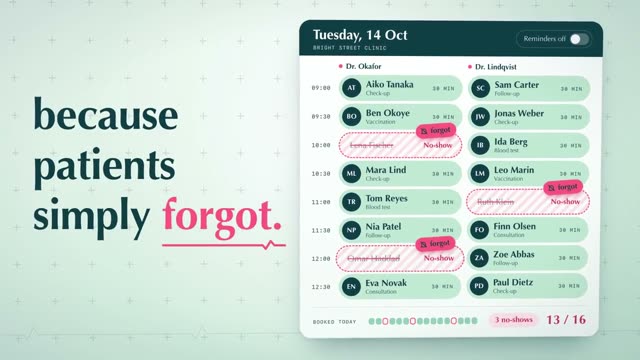
Baue einen 15-sekündigen Werbefilm im Format 16:9 für [Zielgruppe]. Szene 1 (0 bis 5 s): ein Satz zum Problem, das wichtigste Wort in #D6336C. Szene 2 (5 bis 11 s): Ein Plan füllt sich, offene Punkte werden grün. Szene 3 (11 bis 15 s): das Logo aus der angehängten Datei und ein Satz Nutzen.
Passendes Video: Clinqa, ein Film für Terminerinnerungen in Arztpraxen.
Prompts für Social Media und Anzeigen
9. Reel mit App-Bildschirm
Erstelle ein 12-sekündiges Reel im Format 9:16 für Instagram. In der ersten Sekunde steht groß eine Frage: „[Frage deiner Zielgruppe]?“ Dann erscheint ein Smartphone mit der Oberfläche aus dem angehängten Screenshot, ein Finger tippt den Hauptknopf, das Ergebnis erscheint. Wichtiger Text bleibt im mittleren Drittel des Bildes.
Das mittlere Drittel ist wichtig, weil oben und unten die Bedienelemente von Instagram liegen. Passendes Video: Jobbo.
10. Chat-Animation
Animiere ein Gespräch im Chat-Stil, Format 9:16, 15 Sekunden, für TikTok. Vier Nachrichten erscheinen nacheinander, abwechselnd links und rechts, jede mit einer kurzen Tipp-Anzeige davor. Die letzte Nachricht ist die Antwort unserer App. Helle Blasen auf #FFF4D6, Schrift groß genug fürs Handy.
Passendes Video: Vocado, eine App, mit der man Sprachen im Gespräch lernt.
11. Text im Takt der Stimme
Mach einen 8-sekündigen Textclip im Format 1:1 für den Feed. Der Satz „[dein Satz]“ erscheint Wort für Wort im Takt des Sprechens, das wichtigste Wort ist #FFE14D hinterlegt. Schwarzer Hintergrund, eine fette Schrift, sonst nichts. Am Ende steht der ganze Satz eine Sekunde still.
Passendes Video: Titlo, ein Film für ein Untertitel-Tool.
12. Eine Liste aufräumen
Zeige in 10 Sekunden, Format 16:9, wie eine unordentliche Liste aufgeräumt wird. Szene 1: acht Einträge mit Preisen, drei davon leuchten kurz rot auf. Szene 2: Die drei werden durchgestrichen und gleiten hinaus, unten zählt die Summe herunter. Der Film läuft als Anzeige für Leute, die Geld sparen wollen.
Passendes Video: Trim, eine App, die vergessene Abos findet. Mehr zu Anzeigen steht in KI-Werbevideo erstellen.
So passt du ein Beispiel an
Der erste Entwurf ist selten der letzte. Weil Claude Motion jede Animation als Code baut, kannst du gezielt ein Detail ändern, und der Rest bleibt, wie er ist. Diese Sätze funktionieren als zweite Nachricht im selben Chat:
- „Szene 2 eine Sekunde langsamer, der Rest bleibt gleich.“
- „Ersetze die Zahl in Szene 1 durch [neuer Wert].“
- „Die Schrift in Szene 3 ist am Handy zu klein, mach sie größer.“
- „Die Karten kommen zu hart herein, lass sie weich abbremsen.“
Ändere pro Nachricht nur eine Sache. So siehst du genau, was die Änderung bewirkt, und musst nicht raten, welcher Teil etwas kaputt gemacht hat.
Wann ein kurzer Prompt nicht mehr reicht
Die 12 Beispiele liefern einen ordentlichen ersten Entwurf. Für einen Film, der wie aus einer Agentur aussieht, braucht Claude deutlich mehr: jede Szene mit Kamera, Licht, Übergängen und dem genauen Timing jeder Bewegung. Die Prompts in der DrillUp-Bibliothek haben deshalb im Schnitt rund 15.500 Wörter, ein ganzes Drehbuch statt sechs Sätzen. Daraus sind die Videos entstanden, die du oben siehst.
Du musst so einen Prompt nicht selbst schreiben. Such dir ein Video aus, kopiere den Prompt und ändere Thema, Texte und Farben für dein Produkt. Wenn du selbst bauen willst, erklärt Prompt für ein KI-Video schreiben den Aufbau. Und falls du keinen Team-Plan hast: So exportierst du eine Claude-Animation als MP4. Alle Pläne der Bibliothek findest du unter Preise.
Häufige Fragen
Funktionieren diese Prompts auch ohne Claude Motion?
Ja. Claude kann auch in anderen Plänen Animationen als Code bauen. Dir fehlen dann nur die Motion-Vorlage, der Editor und der Export-Knopf. Wie du die Animation trotzdem als MP4 speicherst, steht in unserem Artikel zum MP4-Export.
Auf Deutsch oder auf Englisch prompten?
Beides funktioniert. Schreib in der Sprache, in der auch der Text im Video stehen soll. Dann musst du Claude nicht zusätzlich sagen, in welcher Sprache die Wörter im Bild erscheinen.
Wie lang sollte ein Claude Motion Prompt sein?
Für einen ersten Entwurf reichen vier bis sechs Sätze wie in den Beispielen. Je mehr Szenen, Bewegungen und Farben du festlegst, desto weniger entscheidet Claude zufällig. Die Prompts in der DrillUp-Bibliothek haben im Schnitt rund 15.500 Wörter.
Darf ich die Beispiel-Prompts für Kundenprojekte nutzen?
Ja, die 12 Beispiele in diesem Artikel kannst du frei kopieren, ändern und für eigene oder Kundenprojekte einsetzen.