Claude macht aus deinen Screenshots ein App-Demo-Video, indem es jeden Screen als Code nachbaut und dann Stück für Stück bewegt. Du brauchst drei bis fünf Screenshots von einem einzigen Ablauf in deiner App, einen Prompt mit Szenen und Sekunden und einen Weg zur MP4. Eine Vorschau als Artefakt im Chat geht in jedem Plan, den ganzen Film als MP4 baut Claude Code ab dem Pro-Plan.
Ein App-Demo-Video aus Screenshots baut Claude, indem es jeden Screen als Code nachbaut und dann bewegt: Knöpfe leuchten auf, Beträge zählen hoch, ein Screen schiebt sich in den nächsten. Du gibst Claude drei bis fünf Screenshots von einem Ablauf in deiner App und einen Prompt mit Szenen und Sekunden. Eine Vorschau läuft als Artefakt im Chat, den fertigen Film als MP4 rechnet Claude Code auf deinem Rechner. So bekommst du ein Demo-Video, ohne den Bildschirm aufzunehmen und ohne Schnittprogramm.
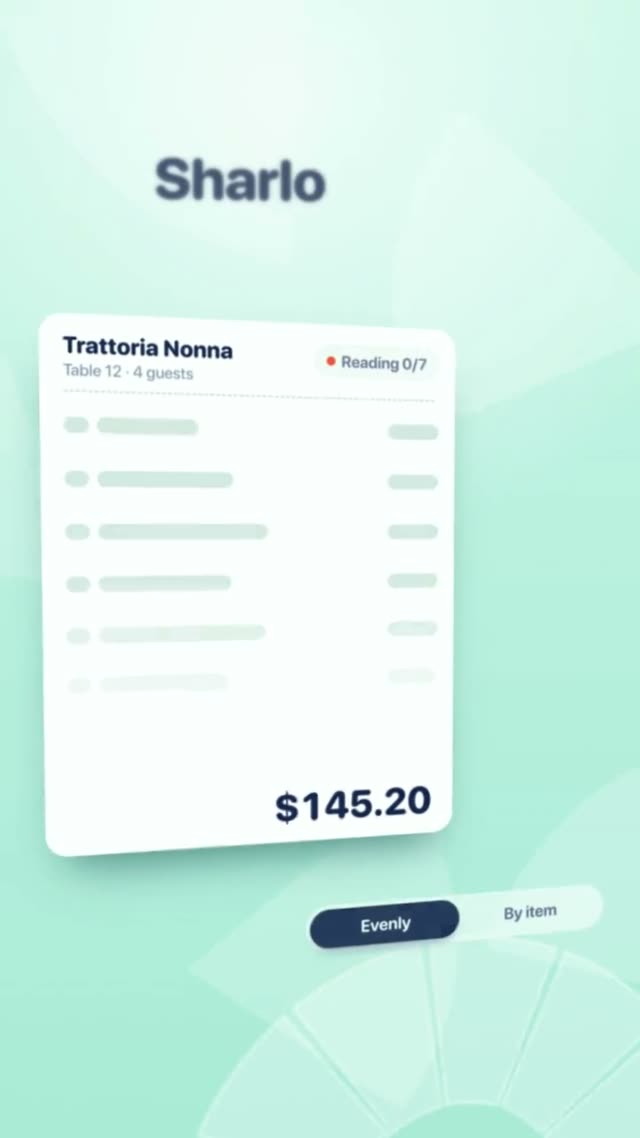
Das Video oben ist „Sharlo“, ein Film von 9,6 Sekunden im Format 9:16 für eine erfundene App, die eine Restaurantrechnung unter Freunden aufteilt. Die App-Oberfläche darin ist kein eingefügtes Bild, sondern komplett im Code aufgebaut. Genau so behandelt Claude auch deine Screenshots. Der Prompt hinter Sharlo hat 16.111 Wörter und legt jede Bewegung fest. Wenn du so einen Film für deine eigene App willst, kopierst du den Prompt auf der Seite von Sharlo und gibst Claude deine Screenshots dazu. Dann tauscht Claude Name, Farben und Screens gegen deine aus.
Warum Claude deine Screenshots nachbaut, statt sie nur zu zeigen
Viele Online-Werkzeuge legen deine Screenshots in einen Handy-Rahmen und zoomen langsam hinein. Das ist schnell gemacht, wirkt aber wie eine Diashow. Claude arbeitet anders, weil es kein Videomodell ist: Es liest den Screenshot, erkennt Farben, Schriften, Abstände und Texte und schreibt daraus eine Oberfläche als Code. Jedes Teil dieser Oberfläche ist danach einzeln beweglich.
| Screenshot einfügenBild im Handy‑Rahmen | Screen nachbauenso arbeitet Claude | |
|---|---|---|
| Bewegung | nur das ganze Bild: zoomen, schieben | jedes Teil einzeln: Knopf, Zahl, Liste |
| Schärfe beim Hineinzoomen | wird unscharf | bleibt scharf |
| Text oder Betrag ändern | neuen Screenshot machen | ein Satz im Chat |
| Format 9:16 und 16:9 | Ränder oder Zuschnitt | Anordnung passt sich an |
| Worauf du achten musst | wenig | Nachbau einmal mit dem Original vergleichen |
Stand: 19. November 2026. Vergleich der beiden Arbeitsweisen, keine Bewertung einzelner Anbieter.
Der Nachbau hat einen Preis: Claude kann kleine Dinge leicht anders übernehmen, etwa ein Symbol, einen Abstand oder eine Schriftgröße. Bei einem Demo-Video ist das meist egal, solange Texte, Farben und Aufbau stimmen. Trotzdem gehört ein Vergleich mit dem Original zu jedem Film, bevor er online geht.
Welche Screenshots du für ein App-Demo-Video brauchst
Ein gutes Demo-Video zeigt nicht jeden Screen deiner App, sondern einen einzigen Ablauf, der dein Versprechen beweist. Für eine App zum Aufteilen von Rechnungen wäre das: Rechnung fotografieren, Posten den Freunden zuordnen, jeder zahlt seinen Teil. Alles andere, etwa Einstellungen oder das Profil, lässt du weg. Diese Regeln haben sich für uns bewährt:
- Drei bis fünf Screens: Für einen Film von 10 bis 30 Sekunden reichen drei bis fünf Screenshots. Mehr Screens bedeuten kürzere Szenen, und dann liest niemand mehr etwas.
- Ein Gerät, eine Auflösung: Alle Screenshots vom selben Handy oder im selben Browserfenster. So bleiben Schriftgrößen und Abstände im Film gleich.
- Volle Größe, kein Zuschnitt: Je mehr Claude sieht, desto genauer wird der Nachbau. Schicke die Originaldateien, keine verkleinerten Bilder aus einem Chat.
- Erfundene Daten: Nimm ein Testkonto mit erfundenen Namen und Beträgen. Was auf dem Screenshot steht, landet sonst im Film.
- Ein Satz pro Screen: Schreib zu jedem Screenshot auf, was der Zuschauer dort verstehen soll. Dieser Satz wird zur Szene.
So wird aus vier Screenshots ein Film von 10 Sekunden
Jeder Screenshot bekommt eine eigene Szene mit festen Sekunden und genau einer Bewegung, die das Wichtigste zeigt. Die Grafik zeigt das am Beispiel einer App, die Rechnungen aufteilt. So eine Aufteilung schreibst du in deinen Prompt, bevor Claude anfängt.
Stand: 19. November 2026. Beispiel-Aufteilung von uns, die Sekunden sind eine Empfehlung für Instagram und TikTok.
Die Reihenfolge Hook, Aufgabe, Lösung, Ende passt zu fast jeder App. Wichtig ist der erste Screen: In den ersten zwei Sekunden entscheidet der Zuschauer, ob er weiterschaut. Darum zeigt Szene 1 nicht dein Menü, sondern das Problem, das deine App löst.
Der Prompt: Screenshots, Szenen und Sekunden
Du hängst die Screenshots an die Nachricht und beschreibst den Film Szene für Szene. Das Beispiel unten ist kurz, enthält aber alles, was Claude für einen ersten Entwurf braucht:
Baue aus den vier angehängten Screenshots ein App-Demo-Video von 10 Sekunden im Format 9:16. Baue jeden Screen als Code nach, übernimm alle Texte wörtlich und füge keine Funktionen hinzu. Szene 1 (0 bis 2 s) Screen 1, Szene 2 (2 bis 5 s) Screen 2, Szene 3 (5 bis 8 s) Screen 3, Szene 4 (8 bis 10 s) Screen 4 mit Logo. Je Szene eine Bewegung, weiche Übergänge, alle Zeiten fest im Code.
Zwei Sätze darin sind wichtiger, als sie aussehen. „Übernimm alle Texte wörtlich“ verhindert, dass Claude Beschriftungen verbessert oder erfindet. „Füge keine Funktionen hinzu“ verhindert, dass im Film Knöpfe auftauchen, die deine App gar nicht hat. Und feste Zeiten im Code sorgen dafür, dass der Film bei jedem Abspielen gleich aussieht und sauber als MP4 gespeichert werden kann.
Mit so einem kurzen Prompt bekommst du einen ordentlichen Entwurf. Für einen Film, der aussieht wie Sharlo, legt ein Prompt zusätzlich Farben, Schriften, jede Kamerabewegung, jeden Übergang und den Ton fest. Darum sind die Prompts in unserer Bibliothek so lang.
Wo das Video entsteht: Artefakt, Claude Code oder Motion
Für den Film selbst gibt es drei Wege. Welcher für dich passt, hängt von deinem Plan und davon ab, ob du nur eine Vorschau oder eine fertige Datei brauchst (alle Angaben laut Preisseite von Claude, Stand: 17. November 2026):
- Artefakt im Chat: in jedem Plan, auch in Free. Die Animation läuft als Vorschau neben dem Chat. Gut, um den Ablauf zu testen. Für eine MP4 brauchst du einen Zwischenschritt.
- Claude Code: in Pro, Max und Ultra. Claude Code baut den Film als Projekt auf deinem Rechner und rechnet ihn Bild für Bild als MP4. Das ist der Weg für ein Video, das du wirklich posten willst. Wie der Export funktioniert, steht in Claude-Animation als MP4 exportieren.
- Claude Motion: nur in Team und Enterprise, mit Editor und Export-Knopf. Was du ohne diese Pläne machst, steht in Claude Motion ohne Team-Plan.
Brauchst du das Demo-Video für den App Store, gelten dort eigene Vorgaben für Länge und Auflösung. Die stehen in App Store Vorschauvideo: Vorgaben, Länge, Aufbau. Für einen längeren Launch-Film mit Website und mehreren Funktionen hilft dir Produktvideo mit KI erstellen.
Fünf Fehler bei Demo-Videos aus Screenshots
Die meisten schwachen Demo-Videos scheitern nicht an der Technik, sondern an diesen fünf Punkten:
- Zu viele Screens: Zehn Screens in zehn Sekunden kann niemand lesen. Lieber vier Screens und jeder bekommt Zeit.
- Bewegung ohne Ziel: Wenn alles gleichzeitig wackelt, sieht der Zuschauer nichts. Pro Szene bewegt sich das eine Teil, um das es geht.
- Erfundene Texte: Ohne den Satz „übernimm alle Texte wörtlich“ kann Claude Beschriftungen ändern. Prüfe jede Szene gegen deinen Screenshot.
- Kein Problem am Anfang: Ein Film, der mit dem Menü beginnt, verliert die Zuschauer nach einer Sekunde. Fang mit dem Satz an, warum es deine App gibt.
- Echte Daten im Bild: Namen, Mailadressen oder Kontostände aus deinem echten Konto haben in einem öffentlichen Video nichts zu suchen.
Schneller zum fertigen Film
Ein kurzer Prompt wie oben bringt dich zu einem ersten Entwurf. Für einen Film, der wie ein echter Werbespot aussieht, brauchst du einen langen Bauplan, in dem jede Bewegung festgelegt ist. Den musst du nicht selbst schreiben. In der DrillUp-Bibliothek findest du fertige Video-Prompts für App- und SaaS-Filme, jeweils mit dem Video, das daraus entstanden ist. Du suchst dir einen Stil aus, etwa Sharlo, kopierst den Prompt, hängst deine Screenshots an und machst daraus das Demo-Video für deine App. Wie du Claude dafür einrichtest, zeigen wir Schritt für Schritt in der DrillUp Academy.
Häufige Fragen
Kann Claude meine Screenshots direkt in ein Video verwandeln?
Claude kann Bilder lesen und daraus eine Animation als Code bauen. Ein Videomodell, das Pixel erzeugt, ist Claude nicht. Darum baut Claude die Screens nach und bewegt die einzelnen Teile. Das fertige Video ist am Ende eine MP4, die aus diesem Code berechnet wird.
Wie viele Screenshots brauche ich für ein Demo-Video?
Für einen Film von 10 bis 30 Sekunden reichen drei bis fünf Screenshots. Wichtiger als die Zahl ist, dass alle zu einem Ablauf gehören, zum Beispiel öffnen, eine Aufgabe erledigen, Ergebnis sehen. Jeder Screen bekommt eine eigene Szene mit festen Sekunden.
Stimmen die nachgebauten Screens genau mit meiner App überein?
Meist sehr nah, aber nicht immer ganz genau. Claude kann Abstände, Schriftgrößen oder kleine Symbole leicht anders übernehmen. Schreib in den Prompt, dass alle Texte wörtlich übernommen werden, und vergleiche jede Szene einmal mit deinem Screenshot, bevor du das Video veröffentlichst.
Brauche ich Claude Motion dafür?
Nein. Motion gibt es nur in Team und Enterprise (Stand: 17. November 2026). Eine Vorschau als Artefakt im Chat geht in jedem Plan, den ganzen Film als MP4 baut Claude Code in Pro, Max und Ultra.
Darf ich echte Kundendaten auf den Screenshots lassen?
Besser nicht. Nimm Screenshots aus einem Testkonto mit erfundenen Namen und Beträgen oder decke private Daten vorher ab. Was im Screenshot steht, übernimmt Claude sonst womöglich in den Film.