
Eine Claude Artifacts Animation ist ein Artefakt, dessen Code Text, Formen und Zahlen bewegt. Sie läuft neben dem Chat ab und wird im Bereich Artifacts gespeichert. Artefakte gibt es in jedem Plan, auch in Free. Einen MP4-Knopf hat aber nur die Motion-Vorlage in Team und Enterprise. Ohne sie machst du aus der Animation per Bildschirmaufnahme oder mit Claude Code ein Video (Stand: 27. November 2026).
Eine Claude Artifacts Animation ist ein Artefakt, dessen Code etwas bewegt: Zahlen zählen hoch, Karten gleiten herein, Balken wachsen. Du bittest Claude im Chat darum, und die Szene läuft rechts neben dem Gespräch ab. Das klappt in jedem Plan, auch im kostenlosen. Hier lernst du, wie du so eine Szene anlegst, sie gezielt änderst, teilst und am Ende als Video bekommst. Alle Fakten stammen aus der Claude-Hilfe zu Artefakten, Stand 27. November 2026.
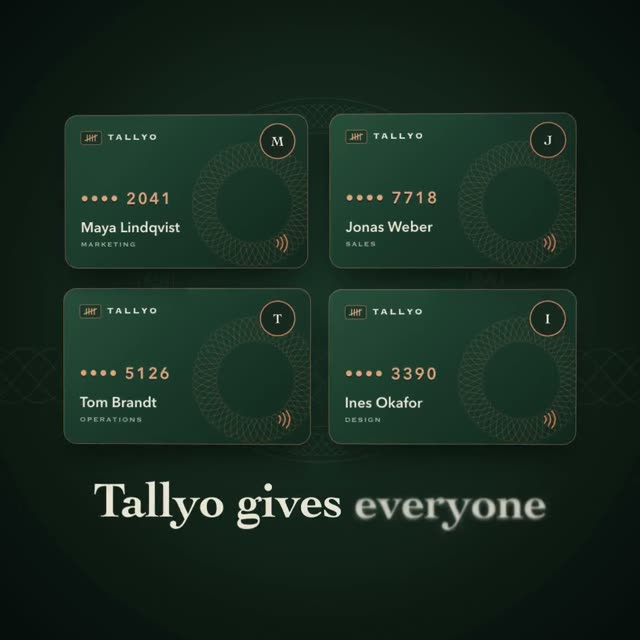
Das Video oben ist „Tallyo“, ein Produktfilm für erfundene Firmenkarten mit Ausgabelimits. Er dauert 10,8 Sekunden, hat das Format 1:1 und zeigt in fünf Szenen eine geteilte Karte, vier eigene Karten, eine Liste mit Limits, Belege und am Ende das Logo. Genau solche Bewegungen kann ein Artefakt im Chat zeigen. Der Unterschied liegt im Umfang: Tallyo entstand aus einem Bauplan mit 13.708 Wörtern, der jede Bewegung und jede Sekunde festlegt. Auf der Seite von Tallyo kopierst du diesen Prompt und tauschst Name, Farben und Zahlen gegen deine eigenen.
Was ist eine Claude Artifacts Animation?
Ein Artefakt ist laut Claude-Hilfe alles, was Claude für dich baut und was du anderen zeigen würdest: ein Entwurf, eine Präsentation, ein Dokument, ein Dashboard oder ein kleines Werkzeug. Es öffnet sich neben dem Chat, du kannst es ändern, später wieder öffnen und teilen. Jedes Artefakt landet automatisch im Bereich Artifacts in der Seitenleiste, damit du es aus jedem Gespräch wiederfindest.
Eine Animation ist darin nichts Besonderes. Claude schreibt Code, der Elemente nach einer Zeitleiste bewegt, und das Artefakt spielt diesen Code ab. Ein Videomodell steckt nicht dahinter. Deshalb eignet sich der Weg für Oberflächen, Diagramme, Zahlen und Schrift, aber nicht für echte Aufnahmen oder Menschen. Für animierte Szenen gibt es drei Ausgangspunkte:
- Ein Artefakt im Chat: Du beschreibst die Szene in einer normalen Nachricht. Das geht in jedem Plan.
- Die Motion-Vorlage: Unter „Output“ wählst du „Motion“, oder du startest im Bereich Artifacts mit der Vorlage. Sie ist eine Beta für Team und Enterprise und exportiert als MP4. Alles zur Funktion steht in Claude Motion: Was es ist, Zugang und Prompts.
- Die Data-Vorlage: Sie baut aus verbundenen Datenquellen unter anderem einen „Visual short“, ein kurzes Video, das durch deine Zahlen führt. Sie ist in Pro, Max, Ultra, Team und Enterprise enthalten.
Wichtig für alle drei: Artefakte brauchen laut Hilfe die Funktion „Create and edit files“ (früher „Code execution and file creation“) unter Einstellungen, Capabilities. Ist sie aus, erscheint die Animation nur als Code im Chat.
So baust du eine animierte Szene im Chat
Claude legt ein Artefakt an, wenn der Inhalt groß genug ist und für sich allein steht. Bei einer Animation ist das fast immer der Fall. Damit das Ergebnis beim ersten Versuch passt, gehört in den Prompt, was sonst eine Vorlage festlegt: Format, Länge, Szenen mit Sekunden, Farben und wie die Szene endet. Ein Beispiel mit drei Szenen:
Baue ein Artefakt mit einer animierten Szene, 8 Sekunden, Format 1:1, läuft in Schleife. 0 bis 2 s: Eine Firmenkarte gleitet von unten in die Mitte. 2 bis 5 s: Darunter füllt sich ein Balken auf 72 %, die Zahl „720 von 1.000“ zählt mit. 5 bis 8 s: Ein Häkchen erscheint, dazu „Limit sicher“. Dunkler Grund, ein Akzent in Orange. Alle Zeiten an einer Zeitleiste, kein Zufall, keine externen Dateien.
Die Grafik zeigt, wie dieser Prompt die acht Sekunden aufteilt. Jede Szene hat einen festen Anfang und ein festes Ende, und alles hängt an derselben Uhr:
Eine Zeitleiste Jede Bewegung hat feste Sekunden. So sieht die Szene bei jedem Abspielen gleich aus und lässt sich später Bild für Bild als Video berechnen.
Breite der Szenen nach ihrer Dauer. Aufteilung aus dem Beispiel-Prompt oben, unsere Empfehlung für kurze Szenen.
Der letzte Satz im Prompt hat einen Grund. „Kein Zufall“ verhindert, dass Claude Bewegungen mit Zufallswerten baut, die bei jedem Abspielen anders aussehen. „Keine externen Dateien“ sorgt dafür, dass die Szene ohne fremde Schriften oder Bilder aus dem Netz läuft und beim Teilen nicht plötzlich leer ist. Wenn du eigene Bilder brauchst, hänge sie an die Nachricht an.
Die Szene ändern, ohne alles neu zu bauen
Der größte Vorteil gegenüber einem Videomodell: Die Animation ist Code. Du kannst ein Wort, eine Zahl oder ein Timing ändern, und der Rest bleibt, wie er war. Damit das klappt, helfen drei Gewohnheiten:
- Eine Änderung pro Nachricht. „Szene 2 eine Sekunde langsamer, sonst nichts ändern“ trifft genauer als fünf Wünsche auf einmal.
- Sagen, was bleiben soll. Ohne diesen Satz baut Claude manchmal mehr um als nötig, zum Beispiel die Farben gleich mit.
- Eine frühere Nachricht bearbeiten. Laut Claude-Hilfe entsteht dann eine neue Fassung des Chats mit eigenen Artefakten. So probierst du eine andere Richtung aus, ohne die alte zu verlieren.
Zeigt das Artefakt einen Fehler, findest du daneben den Knopf „Try fixing with Claude“. Er kopiert die Fehlermeldung in eine neue Nachricht, und Claude sucht die Ursache. Läuft die Szene zwar, aber ruckelt, springt oder bleibt am Ende stehen, hilft der Artikel Claude-Animation funktioniert nicht? 7 Lösungen mit einer Tabelle aus Fehler, Ursache und dem passenden Satz an Claude.
Teilen, als Link verschicken, als App installieren
Jedes Artefakt ist zuerst privat. Zum Teilen öffnest du es und klickst auf „Share“. Was dann möglich ist, hängt vom Plan ab: In Pro, Max und Ultra wählst du „Only you“ oder „Anyone with the link“, oder du lädst einzelne Personen per E-Mail ein (Beta). In Team und Enterprise bleiben Artefakte standardmäßig in der Organisation, und ein Inhaber entscheidet, ob man sie nach außen teilen darf. Für neue Artefakte im kostenlosen Plan nennt die Hilfe zum Teilen keinen Link zum Teilen.
Neu seit dem 24. November 2026: Laut den Release Notes von Claude kannst du ein Artefakt als App auf deinem Mac oder Windows-Rechner installieren (Beta, in allen Plänen, ab Claude für Mac oder Windows in Version 6.28899.0). Es bekommt ein eigenes Fenster und ein eigenes Symbol. Es bleibt dabei dasselbe Artefakt: Änderst du es, ändert sich die App mit. Für eine Animation heißt das zum Beispiel, dass eine Zahlen-Szene oder ein animiertes Dashboard in einem eigenen Fenster auf einem zweiten Bildschirm laufen kann. Zum Öffnen musst du online und in Claude Desktop angemeldet sein.
Vom Artefakt zur MP4
Für Instagram, eine Präsentation oder deine Webseite brauchst du meistens eine Videodatei. Hier unterscheiden sich die Wege am stärksten:
| Frage | Artefakt im Chatalle Pläne | Motion-VorlageTeam, Enterprise | Claude CodePro, Max, Ultra, Team |
|---|---|---|---|
| Wo läuft die Szene? | neben dem Chat | im Motion-Editor | in einem Ordner auf deinem Rechner |
| MP4 per Knopf | nein | ja, „Export“ und MP4 | nein, ein Befehl rechnet sie |
| Wie entsteht das Video? | Bildschirmaufnahme oder Umweg über Claude Code | direkt aus der Vorlage | Bild für Bild berechnet |
| Gut für | kurze Szenen, Entwürfe, Tests | Erklär-Animationen aus Berichten und Zahlen | lange Produktfilme mit festen Sekunden |
Stand: 27. November 2026, laut Claude-Hilfe zu Artefakten, zu Motion und zum Teilen. Die Zeile „Gut für“ ist unsere Einschätzung.
Die Bildschirmaufnahme ist der schnellste Weg ohne Motion, sie kann aber ruckeln, wenn dein Rechner beim Abspielen nicht hinterherkommt. Sauberer ist es, die Animation Bild für Bild berechnen zu lassen. Dafür muss sie an einer einzigen Zeitleiste hängen, genau deshalb steht dieser Satz im Beispiel-Prompt. Wie der Export genau funktioniert, steht in Claude-Animation als MP4 exportieren. Wenn du keinen Team-Plan hast, vergleicht Claude Motion ohne Team-Plan die drei Wege mit Kosten.
Wann ein Artefakt reicht und wann ein Bauplan
Ein Artefakt mit drei Szenen ist in wenigen Minuten gebaut. Für eine Idee, einen Entwurf für Kollegen oder ein animiertes Diagramm in einer Präsentation ist das genau richtig. Bei einem Produktfilm, der auf Instagram neben Werbung großer Marken laufen soll, reicht ein Prompt mit 450 Zeichen aber nicht. Dort entscheiden Kleinigkeiten: wie weich eine Karte abbremst, wann der Ton einsetzt, wie die Kamera von einer Szene zur nächsten wandert.
Deshalb sind unsere Prompts so lang. Der Bauplan von Tallyo legt in zehn Teilen fest, was gebaut wird, wie du ihn an deine Marke anpasst, das Design, die Bühne und die Kamera, jedes Element, die Zeitleiste mit allen Ereignissen, die Übergänge, die Bewegungsregeln, eine Prüfung Bild für Bild und den Ton. Mehr als 13.000 Wörter für knapp 11 Sekunden Film klingt viel, aber jede Zeile davon ist eine Entscheidung, die Claude sonst selbst treffen würde. Weitere fertige Filme mit Länge und Prompt-Umfang findest du in Claude-Animation Beispiele: 12 Videos mit Prompt.
Ein guter Ablauf ist deshalb: Erst testest du die Idee als kleines Artefakt im Chat. Gefällt sie dir, nimmst du für den fertigen Film einen ausführlichen Bauplan und lässt ihn mit Claude Code als MP4 berechnen. Den Bauplan musst du nicht selbst schreiben. In der DrillUp-Bibliothek findest du fertige Video-Prompts für Motion Design, 3D, Talking Head und Launch-Filme, jeweils mit dem Video, das daraus entstanden ist. Wie du mit Claude Code von der Einrichtung bis zur fertigen Datei kommst, zeigen wir in der DrillUp Academy.
Häufige Fragen
Brauche ich einen bezahlten Plan für animierte Artefakte?
Nein. Laut Claude-Hilfe gibt es Artefakte in Free, Pro, Max, Ultra, Team und Enterprise. Voraussetzung ist, dass unter Einstellungen, Capabilities die Funktion „Create and edit files“ eingeschaltet ist. Nur die Motion-Vorlage mit MP4-Export ist auf Team und Enterprise beschränkt (Stand: 27. November 2026).
Warum zeigt Claude meine Animation nicht als Artefakt?
Meist ist in den Einstellungen unter Capabilities „Create and edit files“ ausgeschaltet. Ohne diese Funktion funktionieren Artefakte laut Claude-Hilfe nicht. Hilft das nicht, bitte Claude ausdrücklich um „ein Artefakt mit einer animierten Szene“ und nenne Format und Länge.
Kann ich eine Artefakt-Animation als MP4 herunterladen?
Per Knopf nur, wenn sie aus der Motion-Vorlage stammt: Dann klickst du auf „Export“ und wählst MP4. Das gibt es in Team und Enterprise. In den anderen Plänen nimmst du die Animation auf oder lässt sie mit Claude Code Bild für Bild als MP4 berechnen.
Kann ich eine animierte Szene auf meiner Webseite zeigen?
Ja, über einen Link: In Pro, Max und Ultra stellst du ein Artefakt auf „Anyone with the link“. Für eine Webseite ist eine MP4 aber meist besser, weil sie überall gleich abspielt und keinen Claude-Zugang braucht.